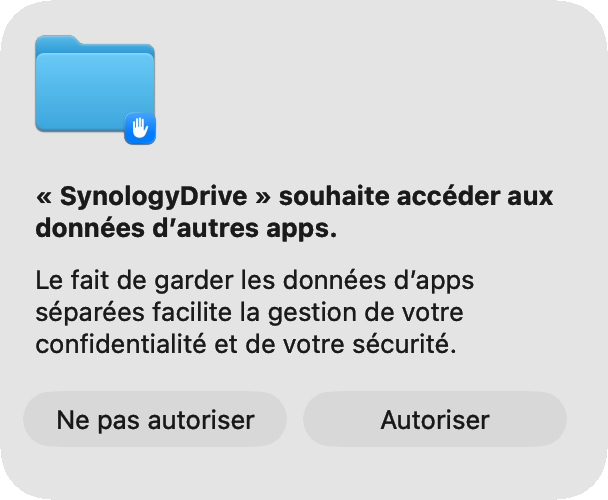
J'ai récemment effectué une mise à jour vers MacOS 26 (Tahoe). Depuis, à chaque démarrage, j'obtiens cette fenêtre contextuelle me demandant si je souhaite autoriser Synology Drive à accéder aux données d'autres applications. Je peux choisir "Autoriser" et cela fonctionne correctement de manière ponctuelle. Cependant, je souhaitais autoriser cette application de manière permanente afin de ne pas avoir à le faire manuellement à chaque démarrage de mon ordinateur. Synology Drive possède déjà des autorisations complètes sur le disque.
Après quelques recherches sur le forum de Synology, voici les les différentes étapes à suivre :
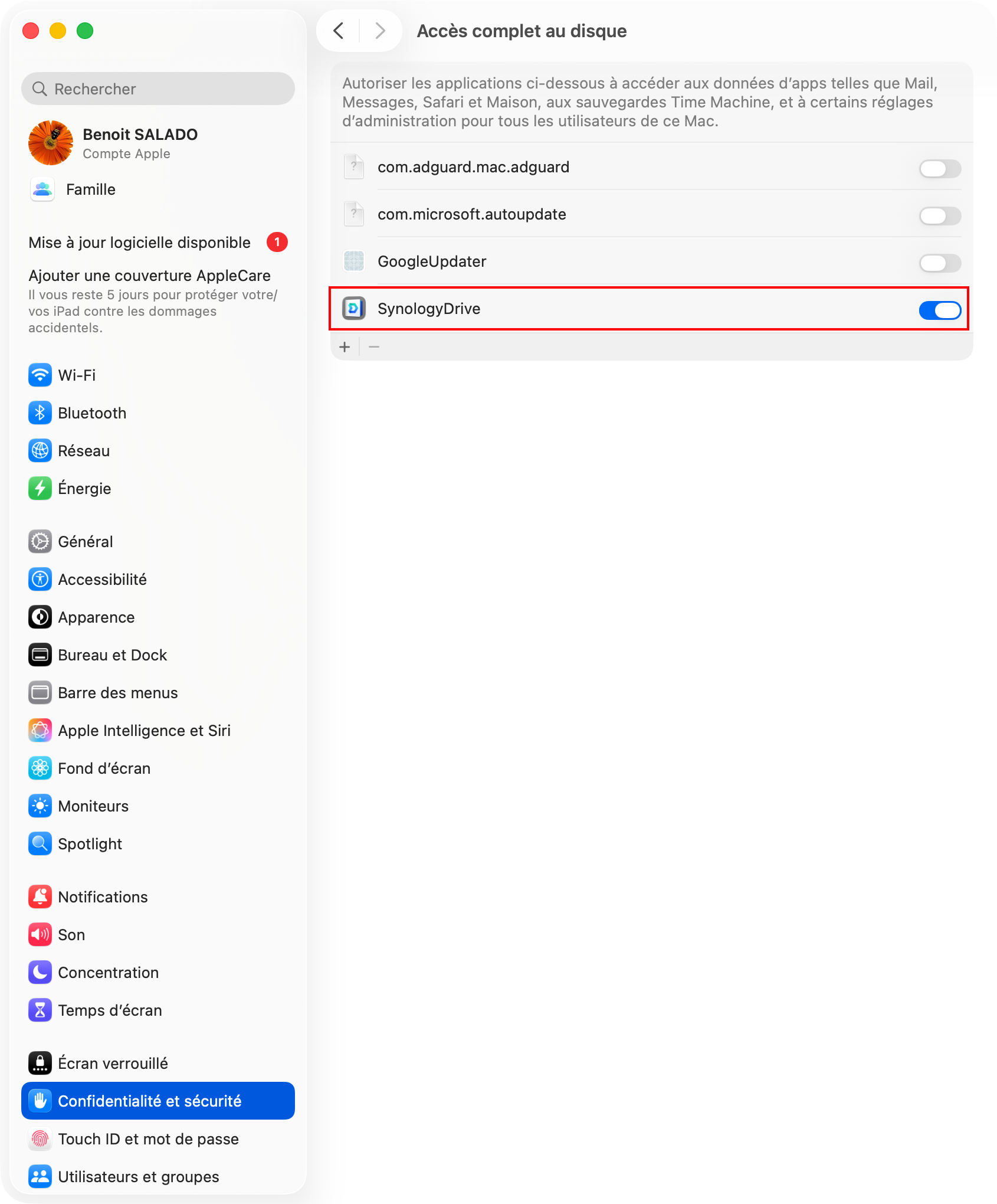
Ouvrez les "Réglages Système"et cliquez sur Confidentialité et sécurité. Cliquez ensuite sur "Accès complet au disque". Si vous voyez l'application "SynologyDrive" dans la liste, activez le commutateur. S'il n'est pas dans la liste, cliquez sur l'icône "+" dans le coin inférieur gauche de la liste.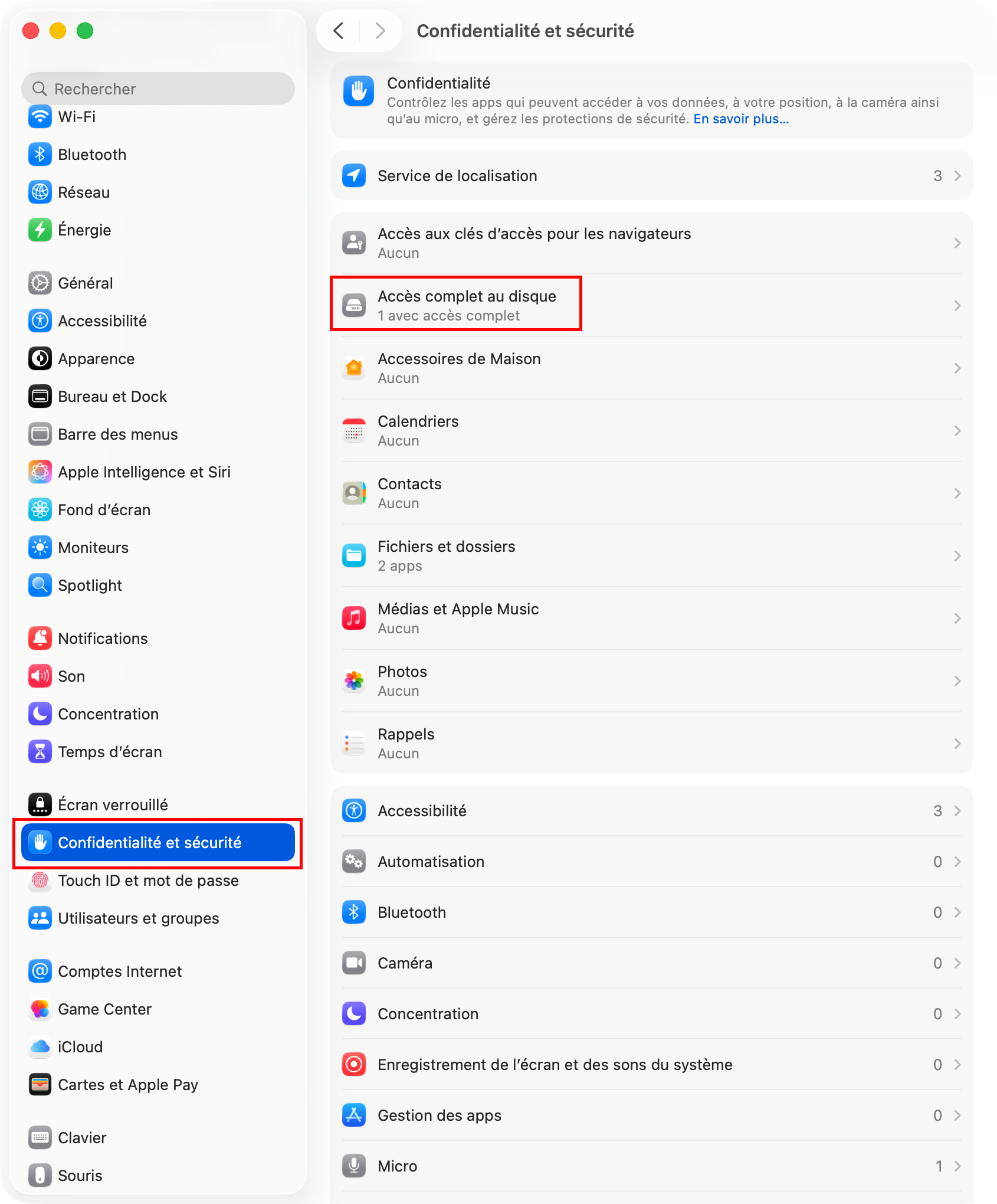
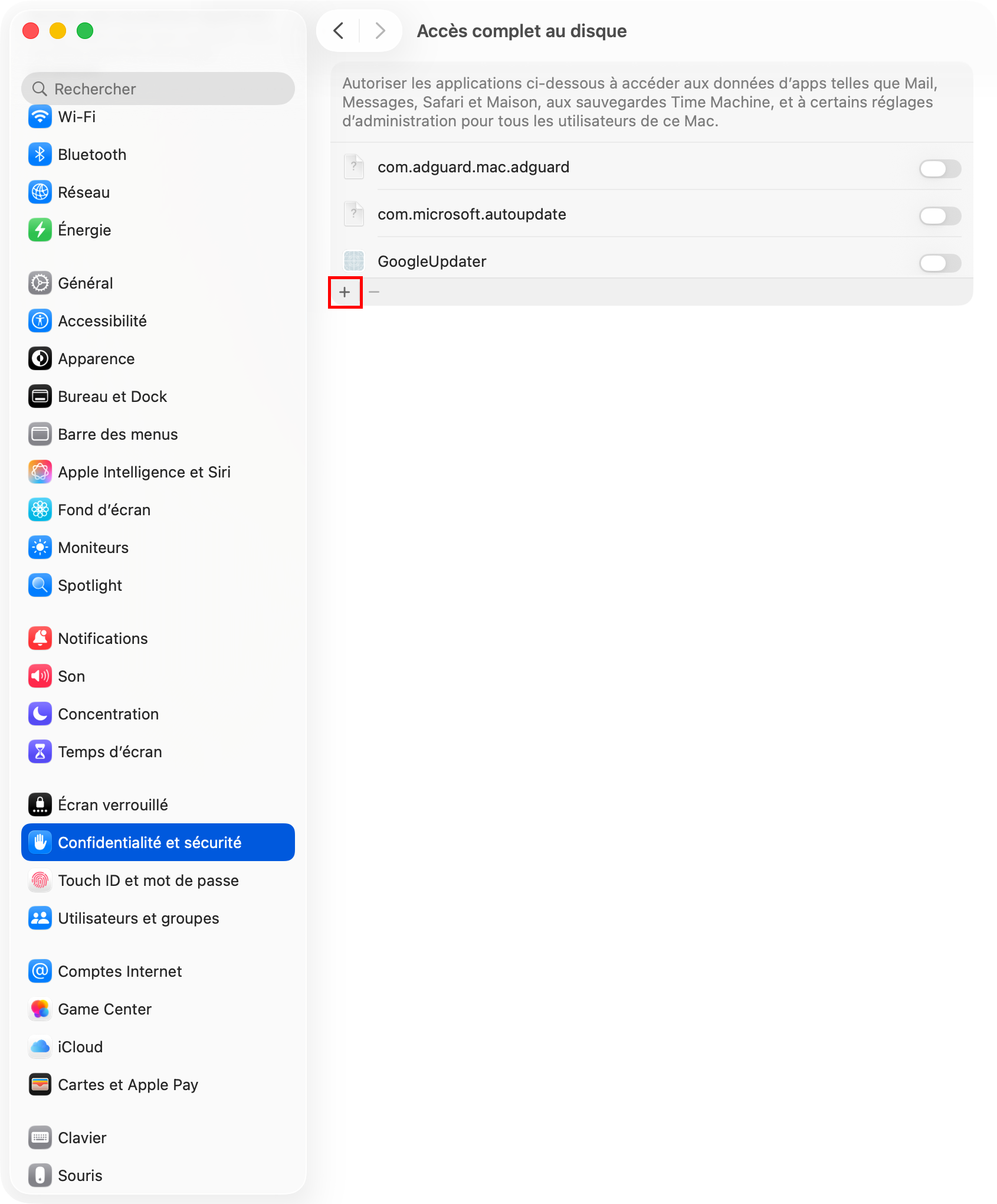
Lorsqu'il vous demande de sélectionner une application, NE PAS SÉLECTIONNER L'APPLICATION SYNOLOGY DRIVE CLIENT !!!!, Utilisez la boîte de recherche dans le coin supérieur droit pour rechercher SynologyDrive (un seul mot, sans espace). Sélectionnez-le et ajoutez-le à la liste. Si la recherche de SynologyDrive ne renvoie aucun résultat, vous pouvez naviguer manuellement vers l'application, en la trouvant dans le dossier suivant :
/Users/<votreNomUtilisateur>/Library/Application Support/SynologyDrive
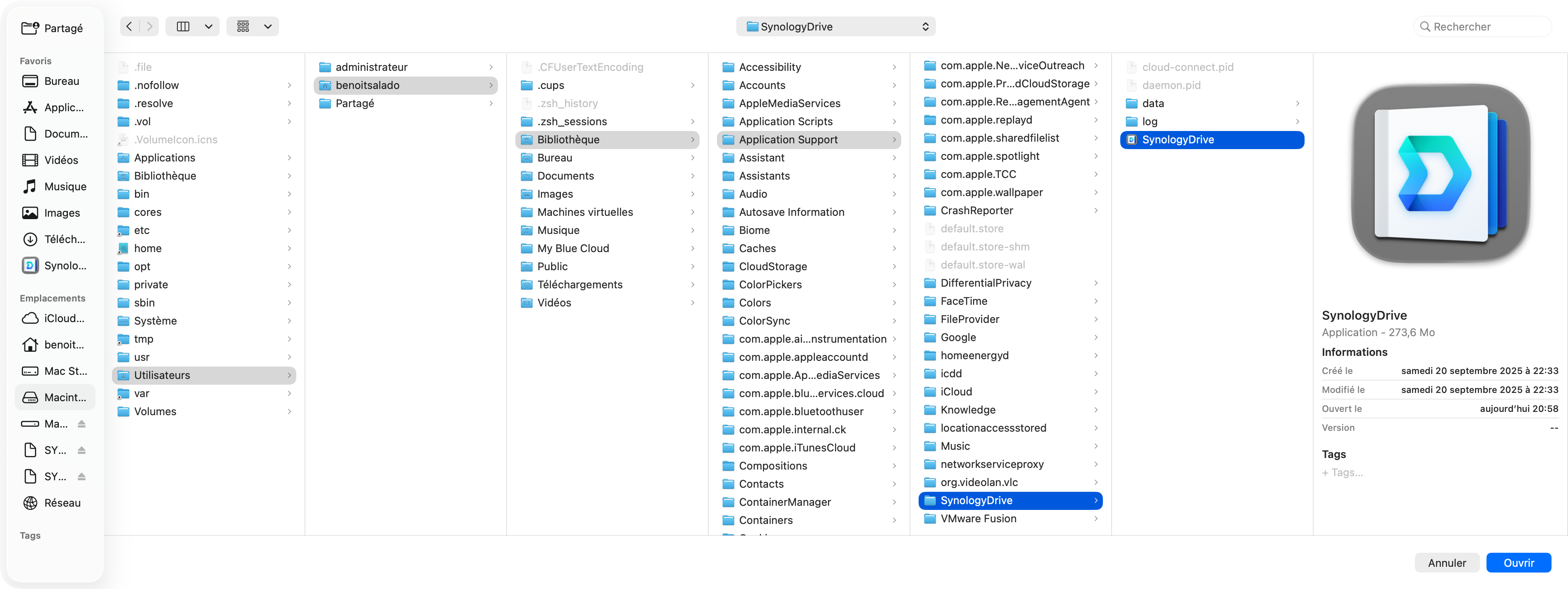
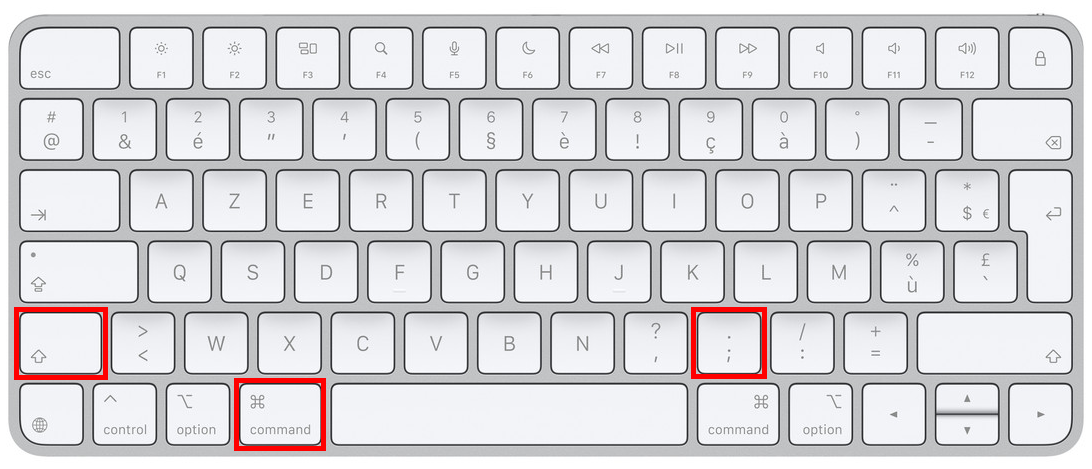
Remarque : si votre dossier Bibliothèque est masqué, vous devez d'abord le rendre visible pour pouvoir y accéder avec la combinaison suivante afin d'afficher les fichiers cachés. Cela rendra visible le dossier "Bibliothèque" de l'utilisateur. Il est conseillé de masquer les fichiers et dossiers une fois que vous avez terminé avec la même combinaison.
MÉTHODE À PARTIR DU CLAVIER