
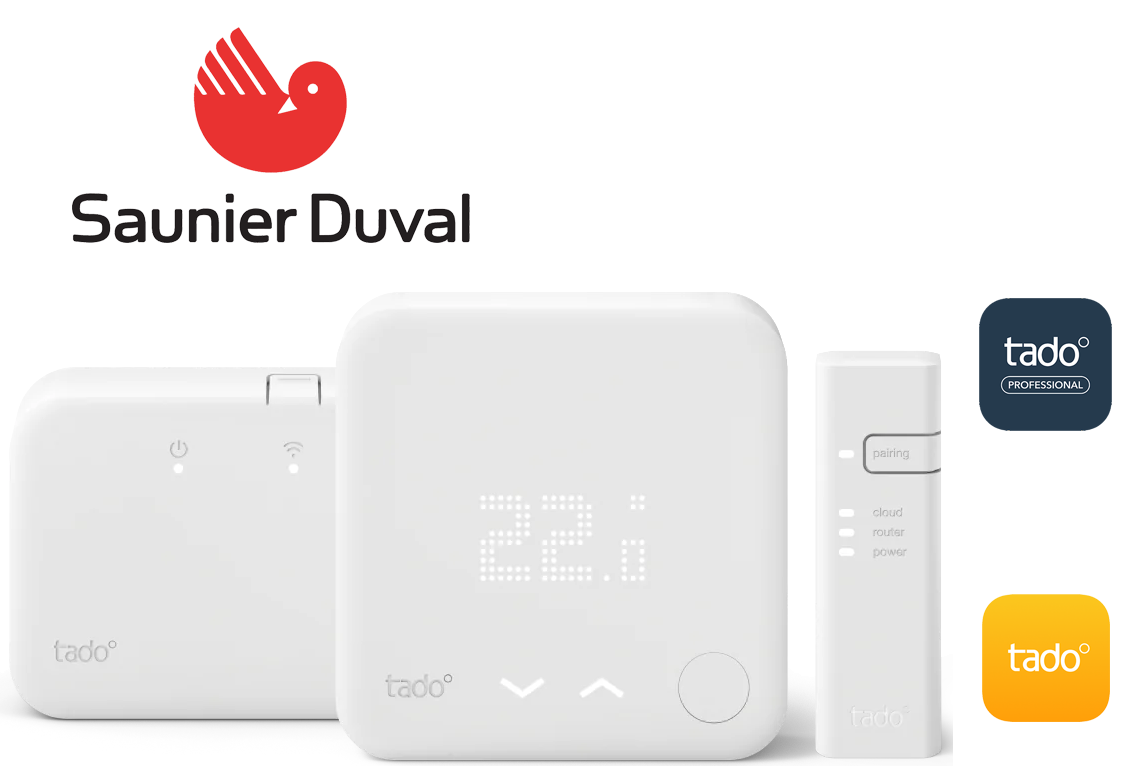
Il peut paraitre compliqué de mettre en oeuvre un thermostat Tado. Il est vrai que l'installation est différente pour chaque chaudière. Dans cet article, je vous aide à procéder à l'installation du thermostat Tado. Cependant, je vous conseille vivement de faire appel à un technicien si vous n'avez pas beaucoup d'expérience avec les connexions électriques. Sur cette page, nous expliquerons comment installer en toute sécurité un thermostat Tado.
AVERTISSEMENT !!!
Les informations contenues dans cet article sont uniquement à des fins d'information. Je n'assume aucune responsabilité pour les erreurs ou omissions dans ce contenu. En aucun cas, je ne pourrai être tenu responsable de tout dommage spécial, direct, indirect, consécutif ou accessoires ou de quelque dommage que ce soit, que ce soit dans le cadre de vos manipulation, d'une négligence ou d'un autre, résultant de ou en relation avec l'utilisation contenu de cet article. Je me réserve le droit d'apporter des ajouts, des suppressions ou des modifications au contenu de cet article à tout moment et sans préavis. Je ne garantis pas que cet article est exempt d’erreur ou d'autres.
Au mois de décembre dernier, ma chaudière Chaffoteaux & Maury (Nigara Delta) a rendu l’âme au bout de 20 années de bons et loyaux (enfin presque…) services. Après quelques jours de réflexion, notre choix s’est porté sur l’installation d’une chaudière de marque Saunier Duval et plus précisément, la ThemaFast Condens F25. L’achat de cette chaudière a été effectué sans Thermostat Saunier Duval étant donné que je suis en possession d'un Thermostat Tado V3+. Après cette installation de la chaudière effectuée par un plombier, un technicien d’Engie s’est déplacé quelques jours plus tard afin de vérifier la bonne installation de la chaudière et procéder à quelques modifications concernant la configuration de cette dernière. Lors de cette phase de modification de la configuration, le technicien a été trop rapide, ne me laissant pas le soin de noter les modifications apportées. Je lui ai donc posé la question sur les modifications effectuées. Il m’a répondu qu’il venait de baisser la température maximale de l’eau de chauffage. Par défaut, la température mise en place par Saunier Duval est de 75°Celsius. Elle a été baissée à 60°Celsius par le technicien à l’aide du paramètre d.71. Il s’agit de la température de consigne max. du départ de chauffage. Ce paramètre peut être réglé entre 50°C et 80°C. (voir tableau 1). Je reviendrai plus tard sur ce point et vous expliquerez comment réaliser cette modification. La mise en service du thermostat Tado n’est pas chose aisée sur une chaudière quelle qu’elle soit. Il faut avoir quelques connaissances de chauffagiste. Pour ma part, je ne suis pas chauffagiste. J’ai simplement effectué des recherches sur internet et rassembler plusieurs informations. Cela m’a permis de façonner une installation du thermostat en plusieurs étapes et d’éviter les pièges. Dans cette article, je vais vous expliquer en plusieurs étapes, comment j’ai mis en service le thermostat Tado V3+ avec ma nouvelle chaudière. Je vous conseille vivement de procéder dans l’ordre et de ne pas passer à l’étape suivante, au cas ou l’étape précédente n’a pas été réalisée correctement. Pour rappel, il est indispensable de posséder une connexion internet !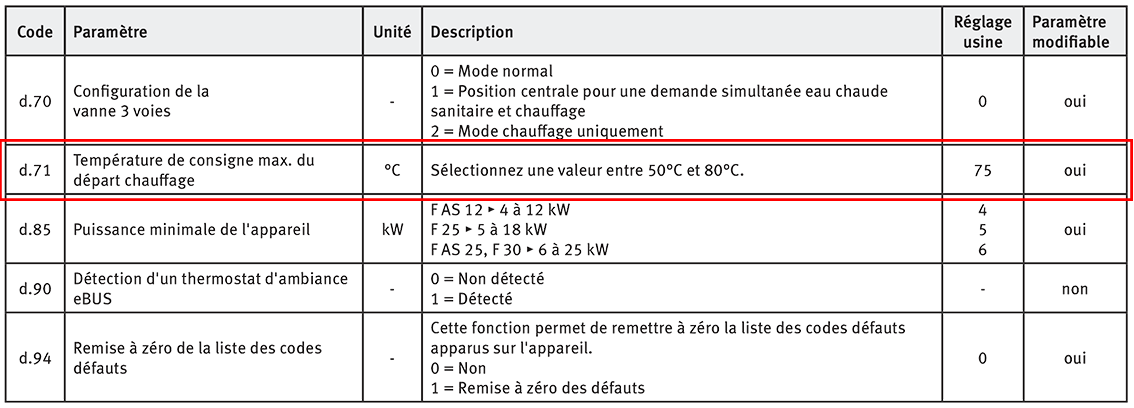
Tableau des options de la chaudière Saunier Duval.
ÉTAPE N°1 - CRÉATION D’UN COMPTE
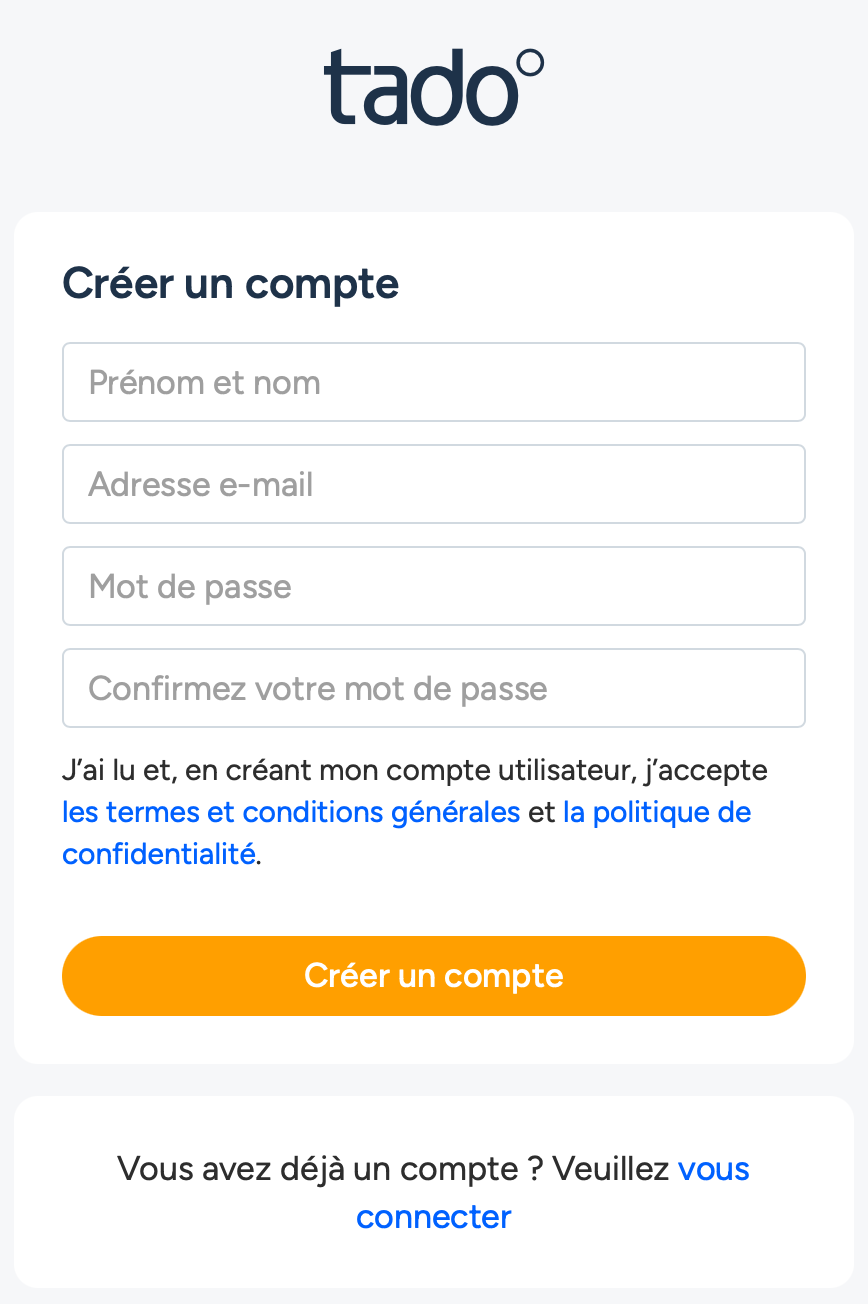
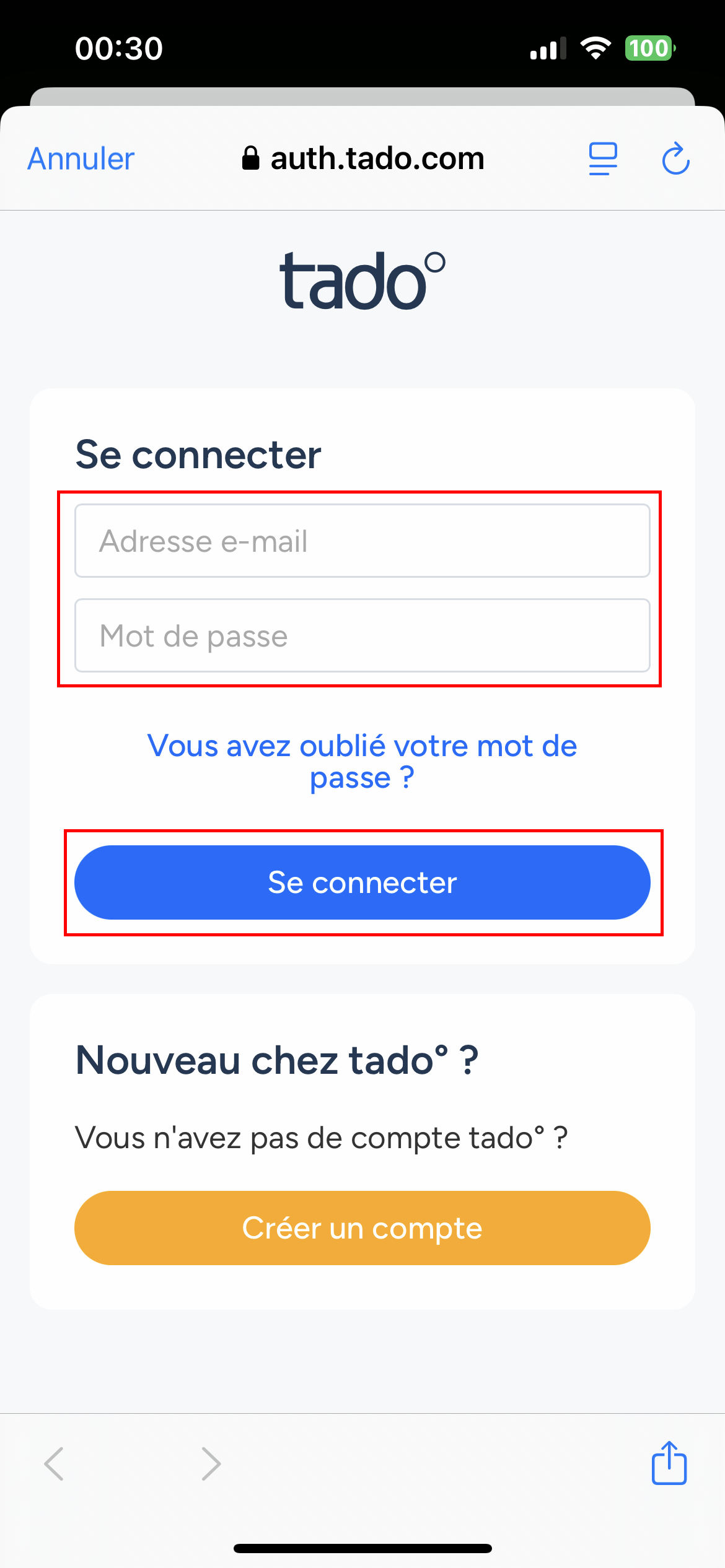
La création du compte peut être réalisée de plusieurs manières. Soit à partir d’un ordinateur (Image 1) et dans ce cas, on se connecte sur le site de Tado (https://www.tado.fr) , soit à partir d’un smartphone. Dans ce dernier cas, il vous faudra télécharger l’application Tado à partie de l'Apple Store pour un iPhone ou à partir du PlayStore pour les mobiles Androïd.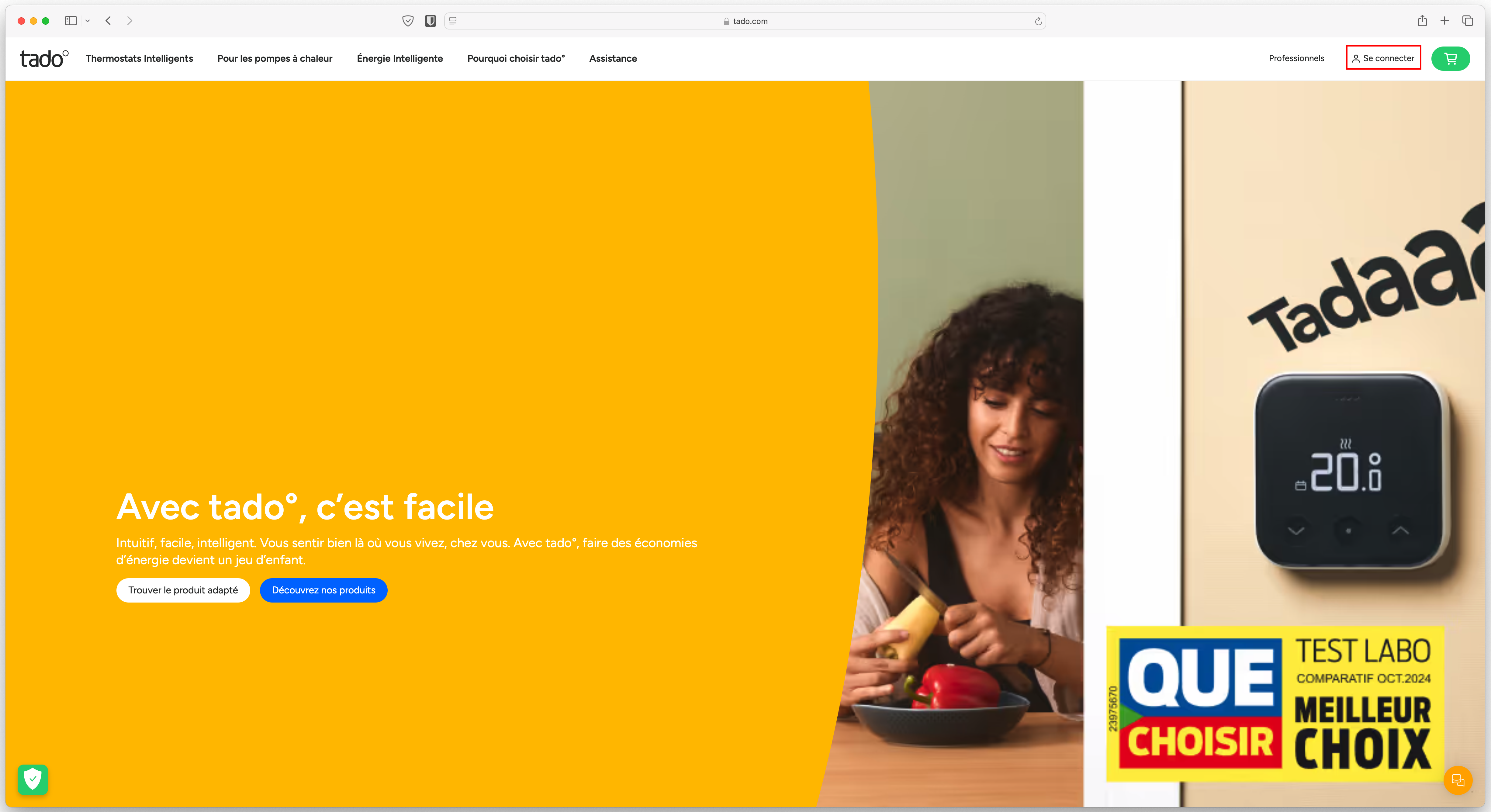
Image 1 - Connexion à partir d'un ordinateur.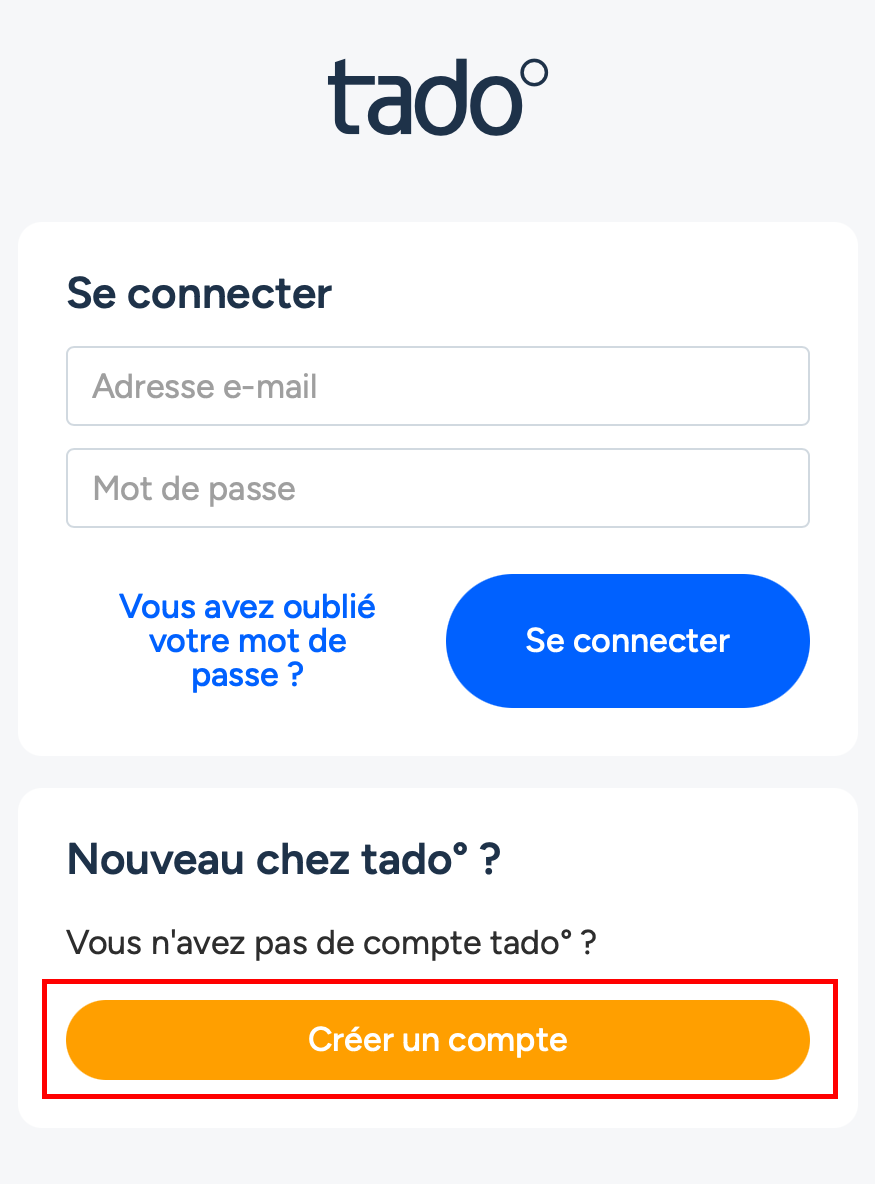
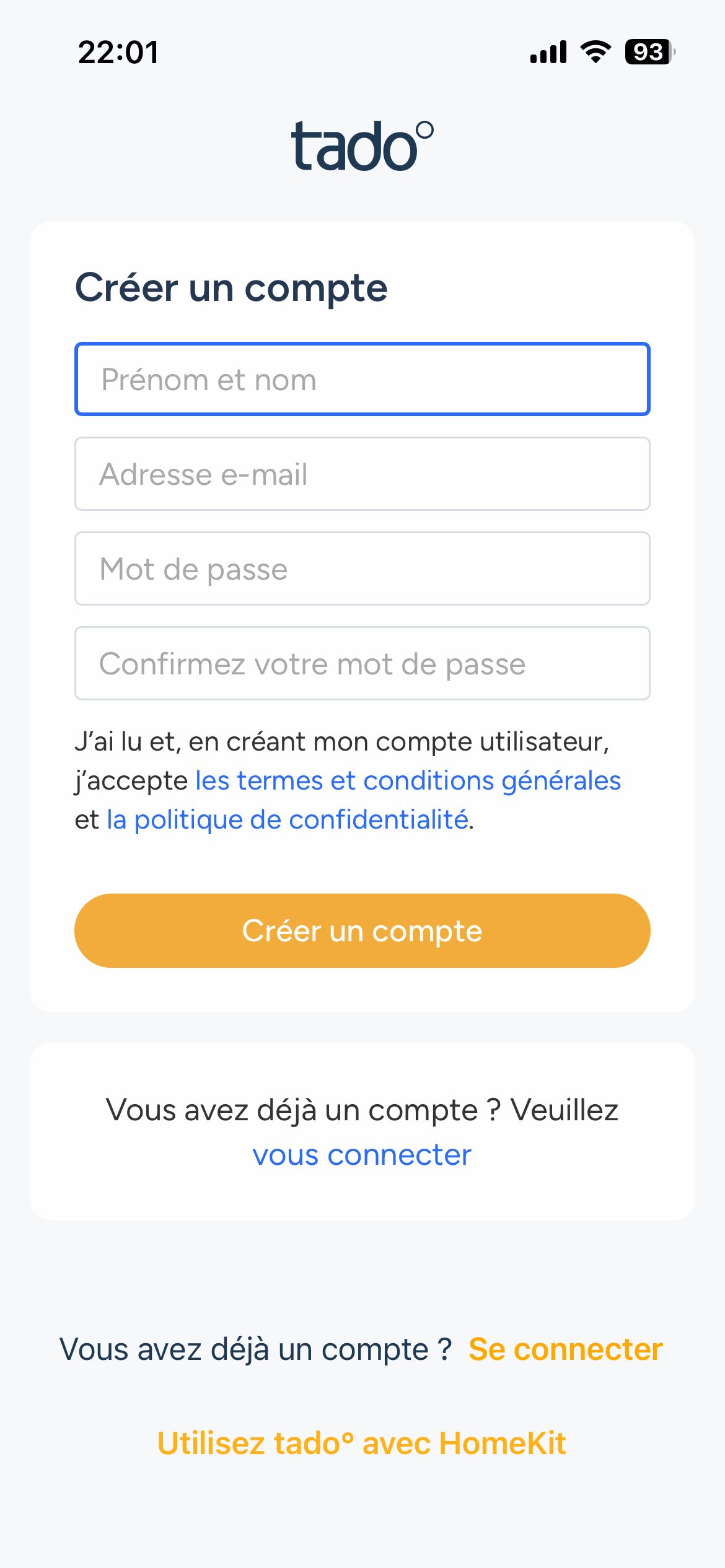
La création d’un compte à partir d’un smartphone est similaire à celle réalisée à partir d’un ordinateur. Il vous faudra au préalable télécharger l’application Tado à partir de l’Apps Store si vous utilisez un iPhone ou à partir du Play Store si vous utilisez un appareil Android.
ÉTAPE N°2 - CONNEXION DU BRIDGE ET ACTIVATION DU JUMELAGE
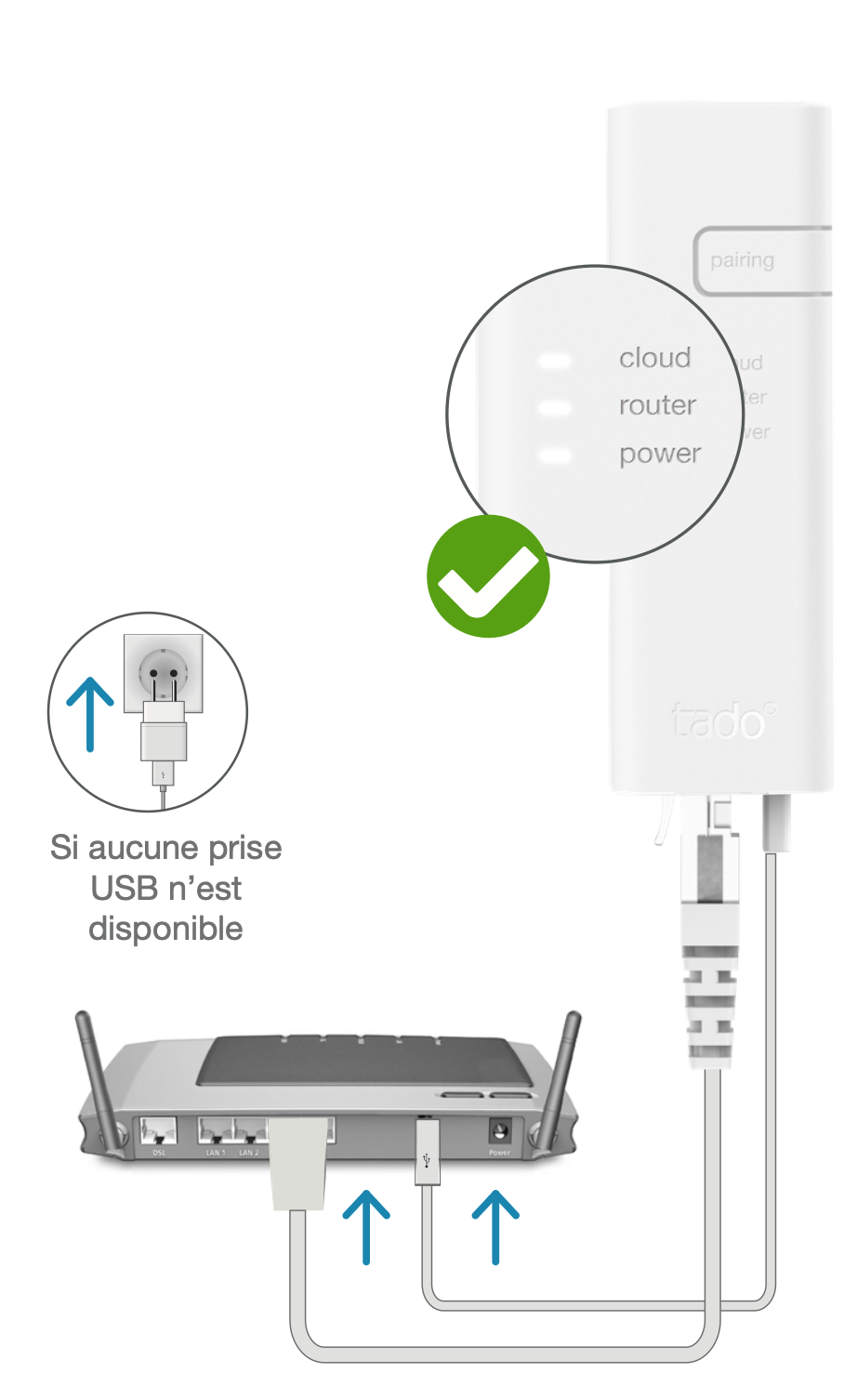
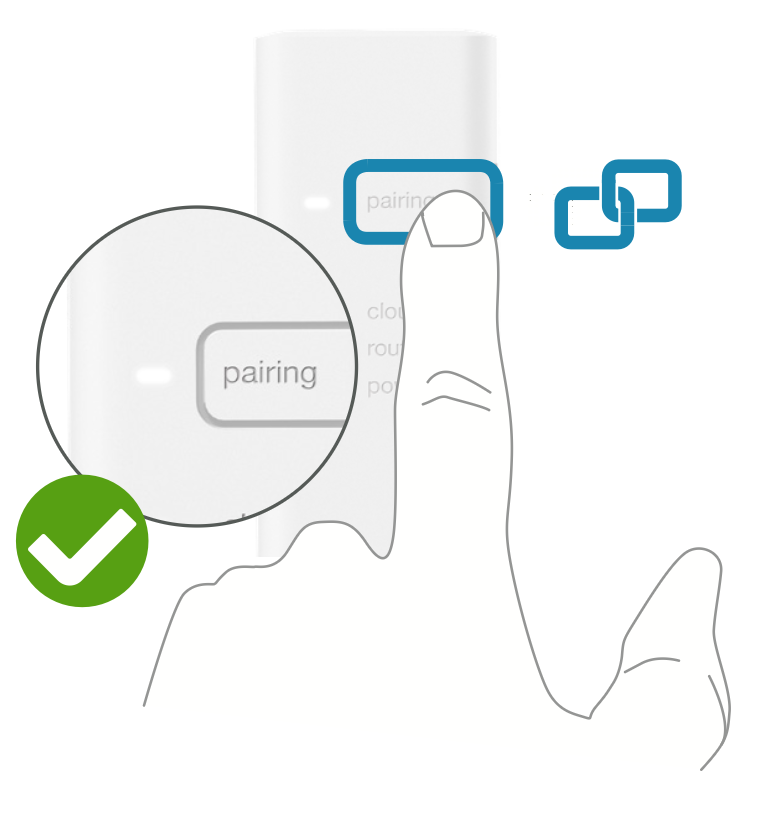
Image 3 - Lancement du jumelage.
Image 2 - Connexion du bridge.
La documentation fournie avec le Tado est claire. Il suffit de connecter le bridge à votre box internet ou à un switch si vous en possédez un (Image 2). Si le port usb de votre box est occupé, il vous faudra alimenter le bridge à partir d’une prise électrique. Lorsque le bridge sera sous tension, appuyer sur le bouton Pairing (Image 3). Cela permettra à d’autres appareils, lors des étapes suivantes, de se jumeler au bridge. Effectuez cette étape, lorsque vous êtes prêt à jumeler d’autres appareils.
ÉTAPE N°3 - ALIMENTATION ÉLECTRIQUE DU KIT D’EXTENSION ET JUMELAGE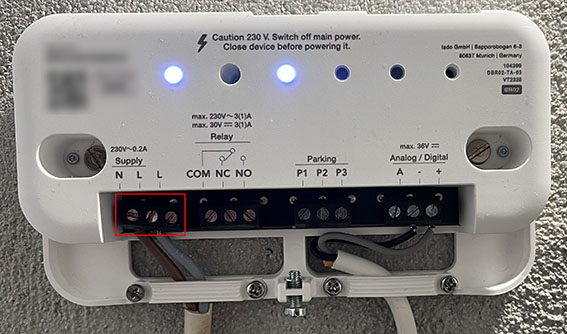
Image 4 - Connexion électrique.
Pour réaliser cette étape, il vous faudra relier votre kit d’extension à une source électrique. Vous pouvez vous connecter directement à la source électrique de votre chaudière. Attention, il est important (voire très important) de respecter les polarités des câbles électriques. La photo ci-dessus, vous montre le branchement électrique du kit d’extension de mon installation (cadre rouge). Sur cette image, vous pouvez d’ores et déjà constater que d'autres câbles sont connectés sur la zone « Analog / Digital » du kit d’extension. On en parle à nouveau dans une étape ultérieure de cet article.
Vous pouvez passer maintenant à l’étape suivante.
ÉTAPE N°4 - JUMELAGE DU KIT D’EXTENSION AU BRIDGE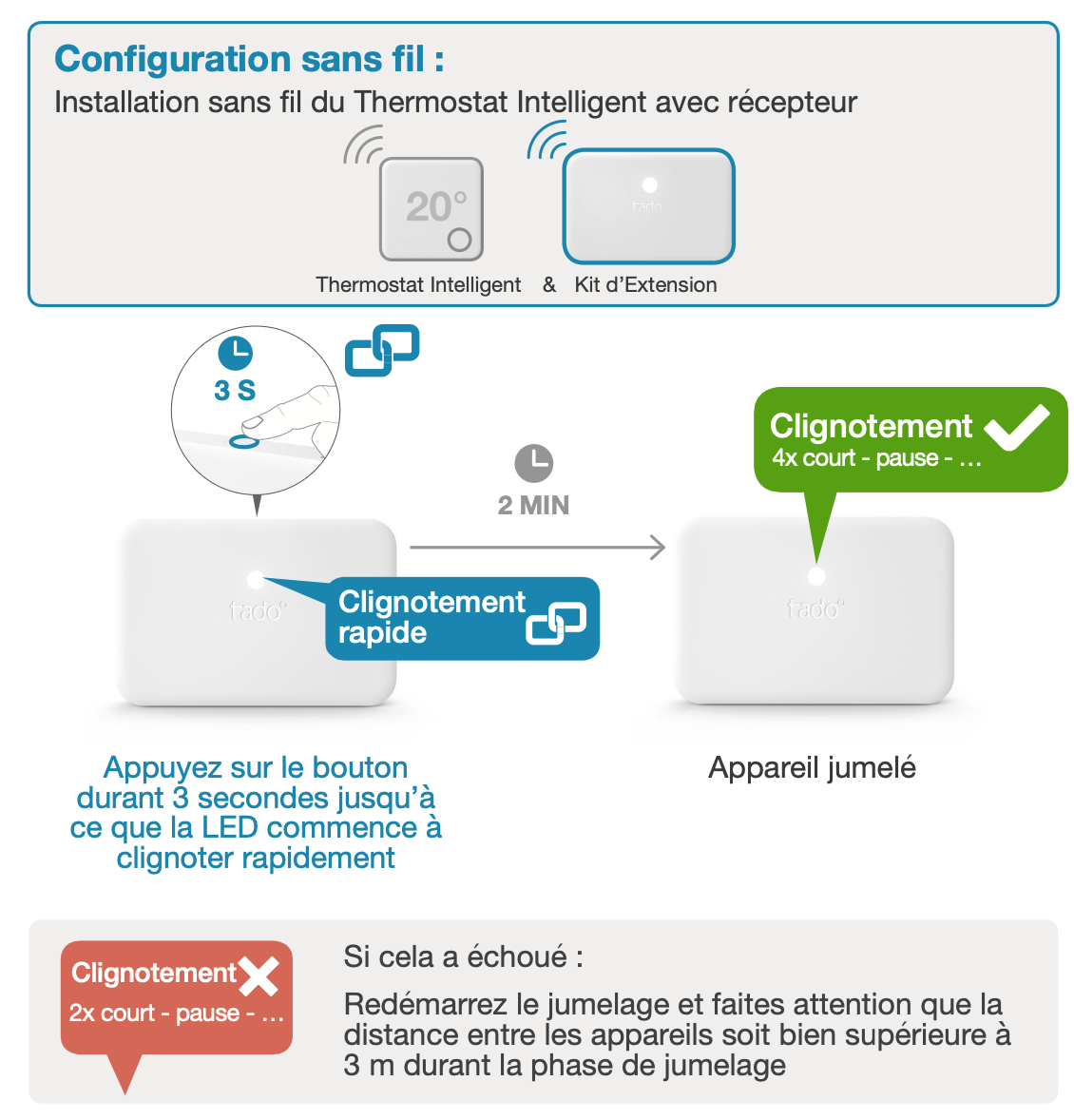
Image 5 - Procédure de jumelage du kit d’extension au bridge.
On commence à appuyer et maintenir enfoncé le bouton Pairing du bridge jusqu’à ce que la led clignote (voir étape 2). Encore une fois, la documentation du Tado est claire. On suffit d’appuyer 3 secondes sur le bouton du kit d’extension et attendre que le kit d‘extension se connecte au bridge (image 5). Si la connexion échoue, n’hésitez pas à recommencer cette étape.
ÉTAPE N°5 - JUMELAGE DU THERMOSTAT AU BRIDGE
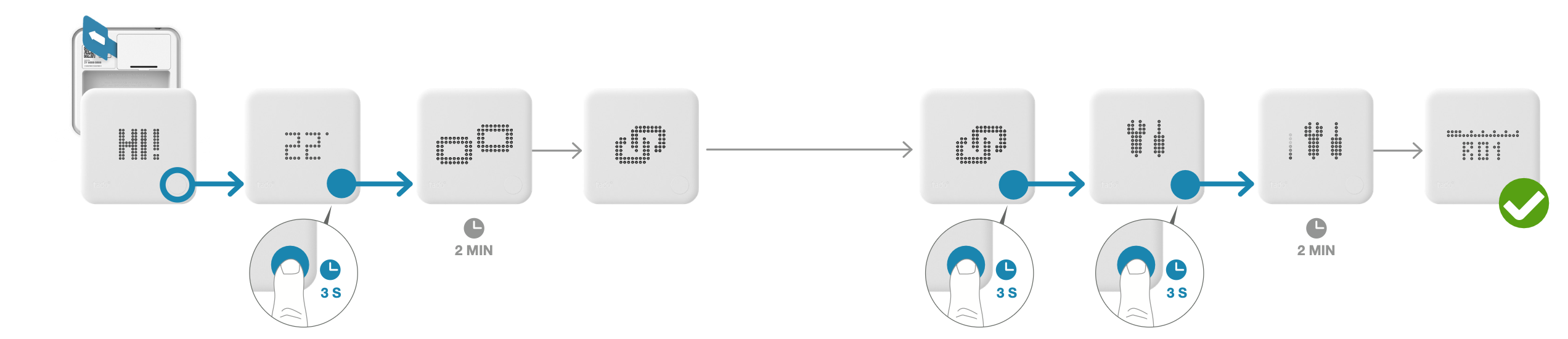
Image 6 - Procédure de jumelage du thermostat au bridge.
On commence à appuyer et maintenir enfoncé le bouton Pairing du bridge jusqu’à ce que la led clignote (voir étape 2). Encore une fois, la documentation du Tado est claire. Il suffit de suivre la procédure ci-dessus (image 6).
ÉTAPE N°6 - AJOUT DES APPAREILS SUR VOTRE COMPTE TADO
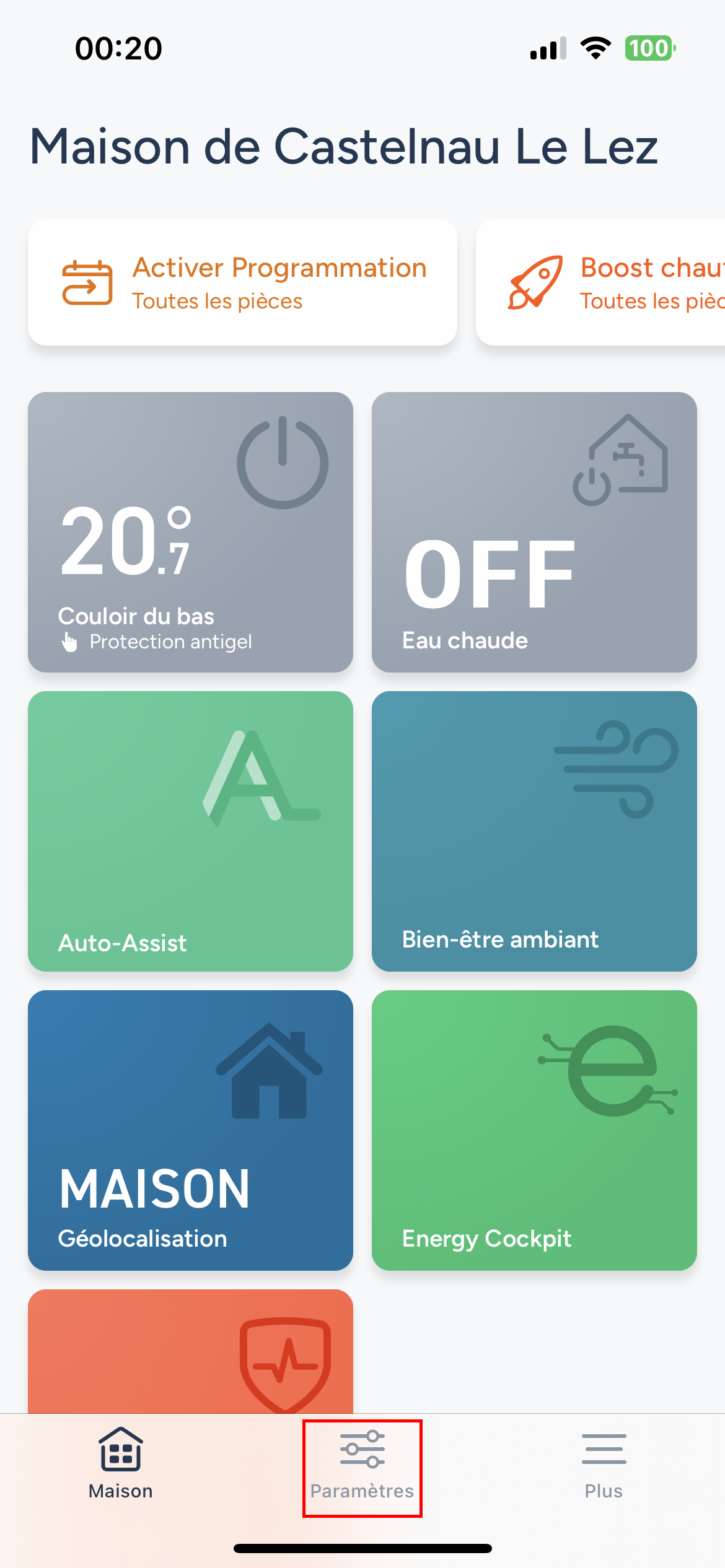
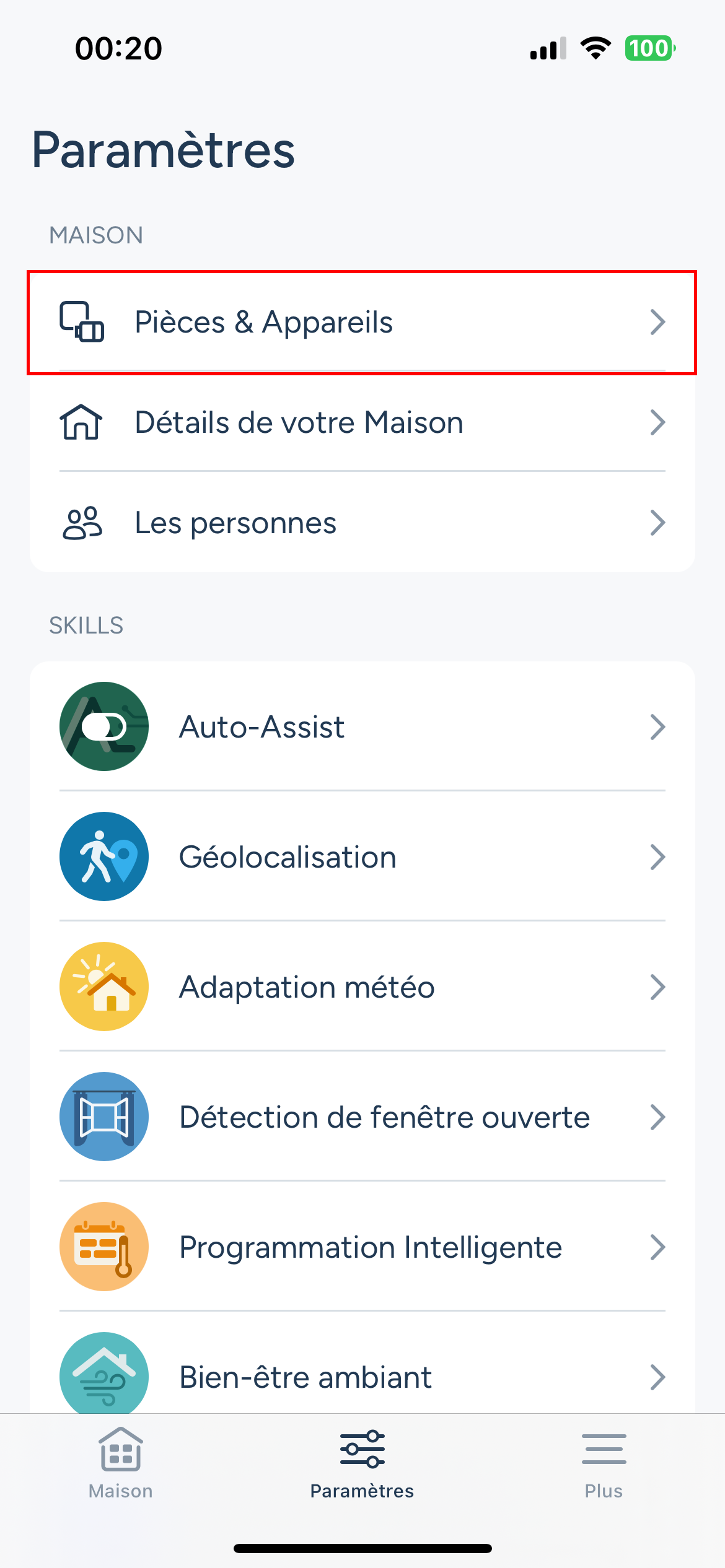
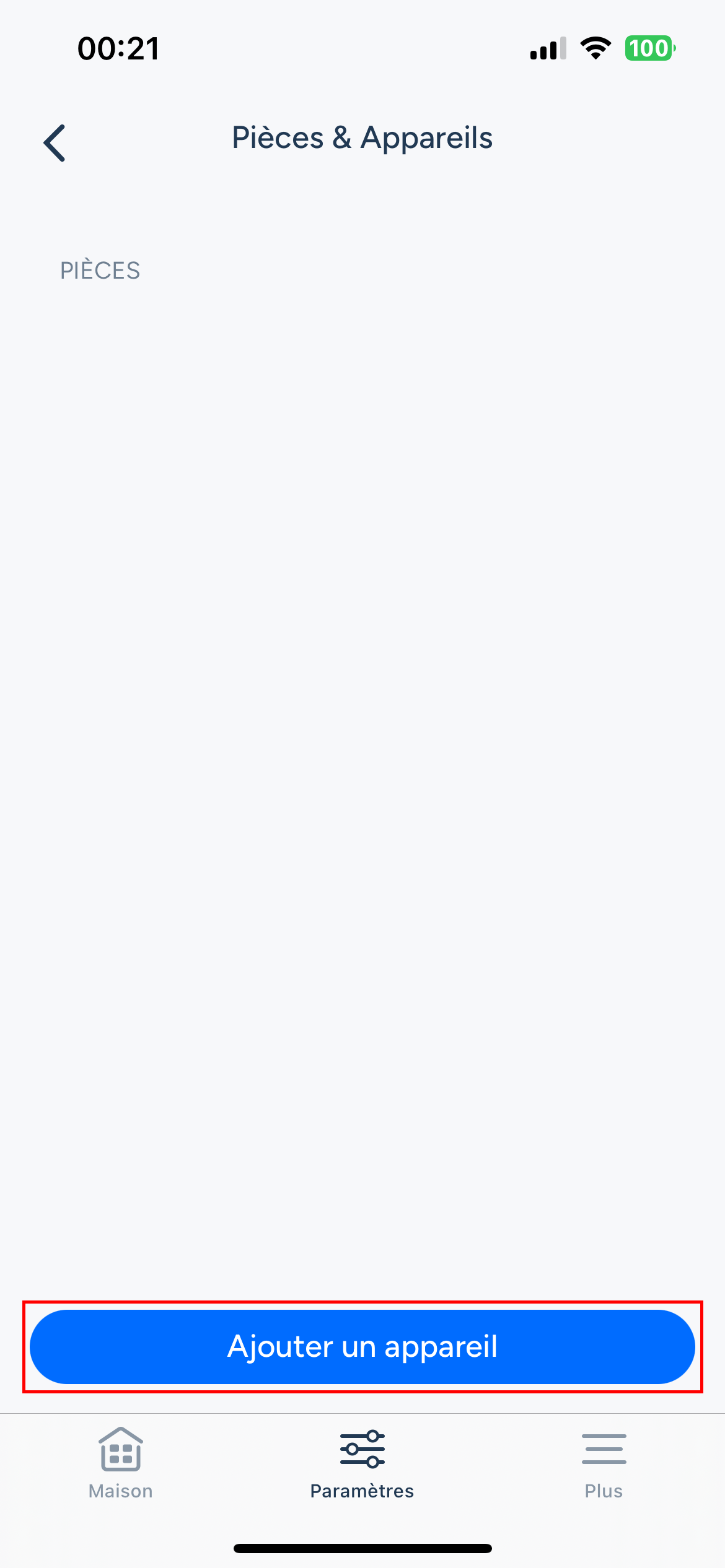
Maintenant que tous vos appareils sont connectés aux bridge, nous allons les enregistrer dans votre compte Tado à l’aide des numéros de série. Chaque appareil possède un numéro de série ainsi qu’un code. Vous trouverez ces informations au dos de chacun des appareils. Il est important de recopier et ranger précieusement ces différentes données en lieu sûr. Cette procédure d’ajout des appareils est simple mais essentielle, pour vérifier le bon fonctionnement des appareils ainsi que pour effectuer différents tests. Encore une fois, l’enregistrement des appareils peut s’effectuer soit à partir d’un ordinateur, soit à partie de votre smartphone. Pour cette étape, je procèderai à l’enregistrement à partir de mon smartphone. Précisez chacun des numéros de série de vos appareils afin de les enregistrer sur votre compte Tado. Lorsque les enregistrements seront terminés, vous obtiendrez une liste qui devrait ressembler à celle-ci.
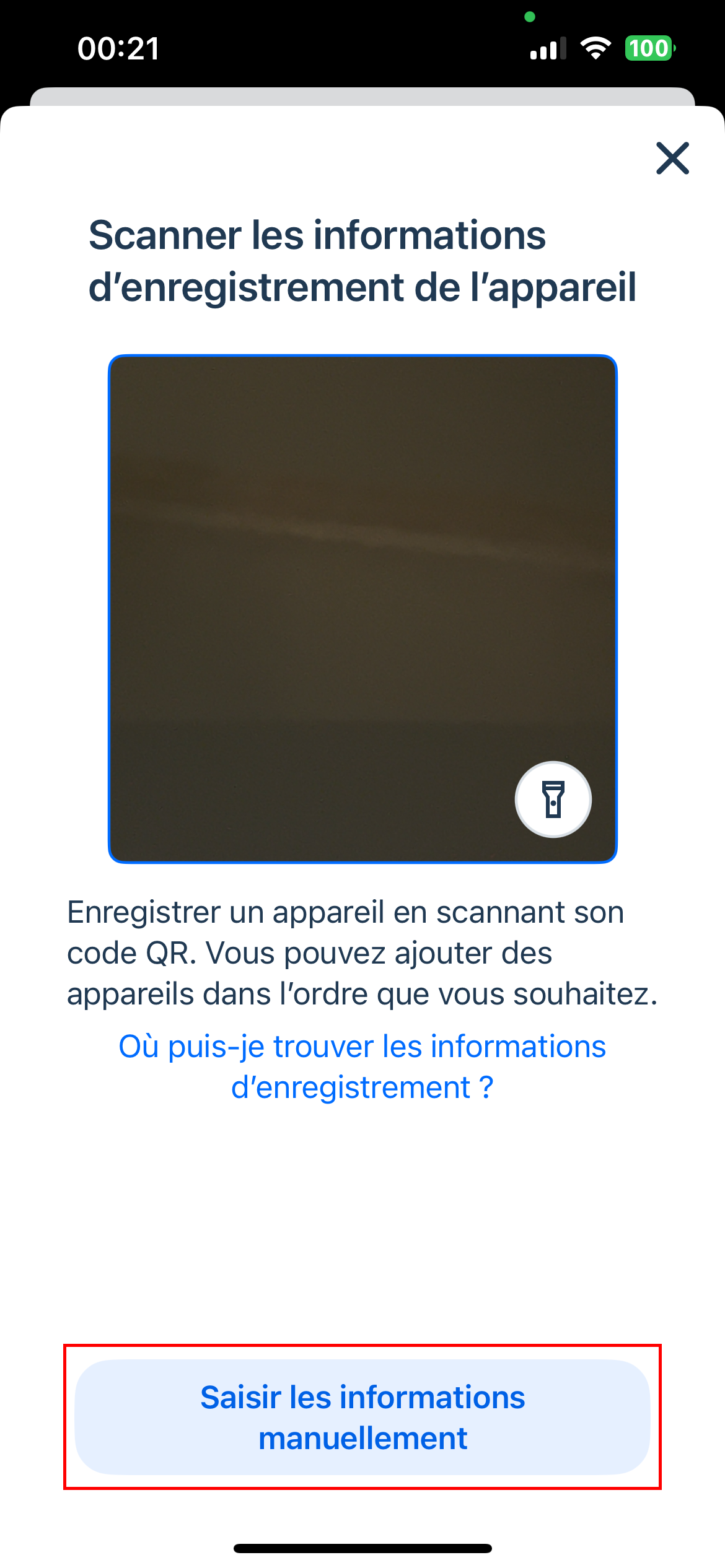
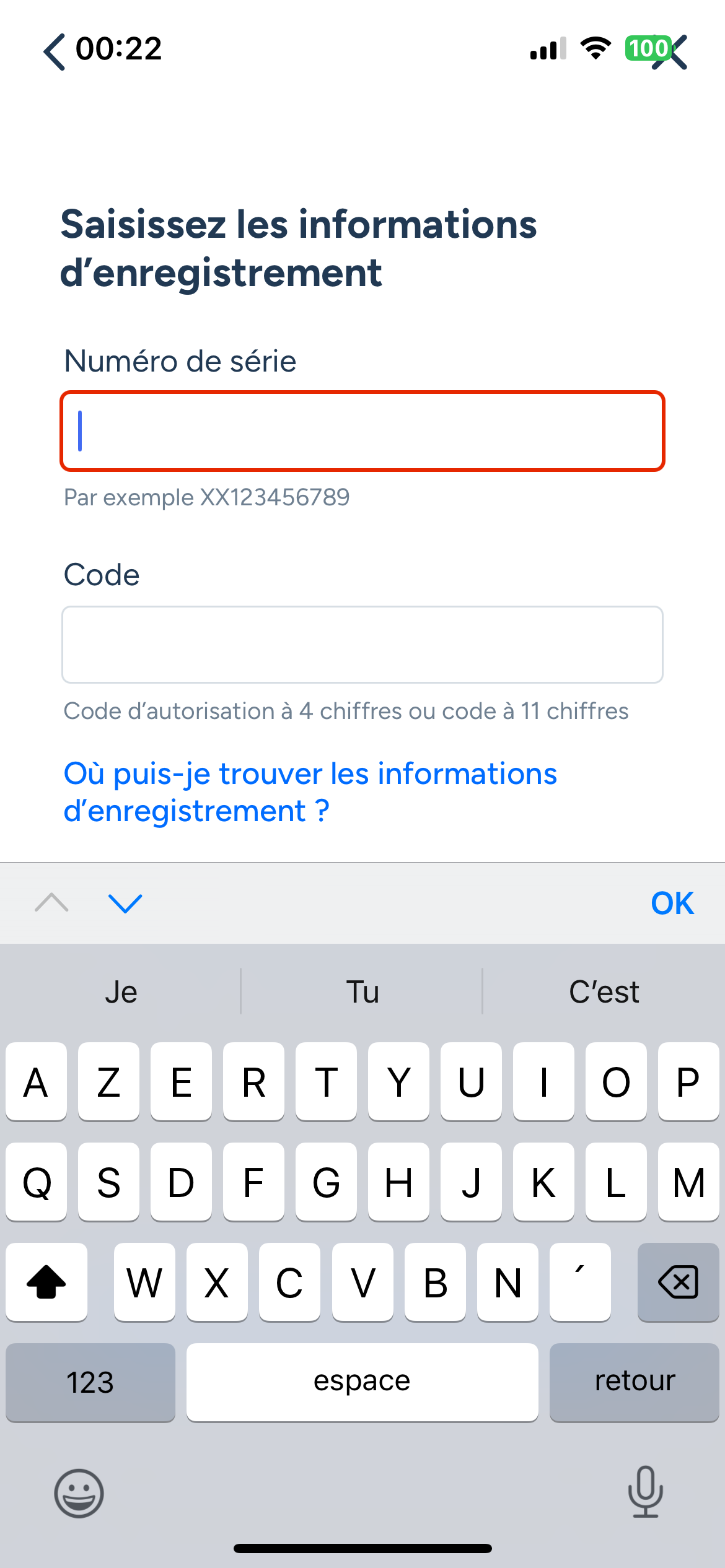
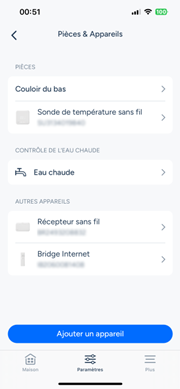
ÉTAPE N°7 - BRANCHEMENT DU KIT D’EXTENSION TADO À LA CHAUDIÈRE
 À partir de votre smartphone, télécharger l’application Tado pour les professionnels. Cette application va permettre de consulter les paramétrages nécessaires pour le bon fonctionnement de l’ensemble et notamment pour une connexion correcte avec la chaudière. Lorsque l’application sera installée sur votre smartphone, exécutez la. On commence par relever les instructions de câblage du kit d’extension.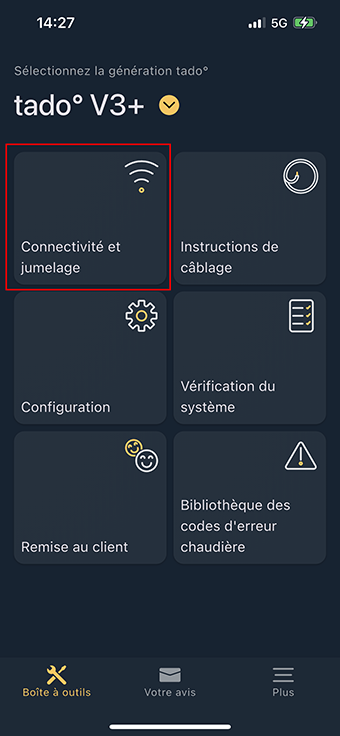
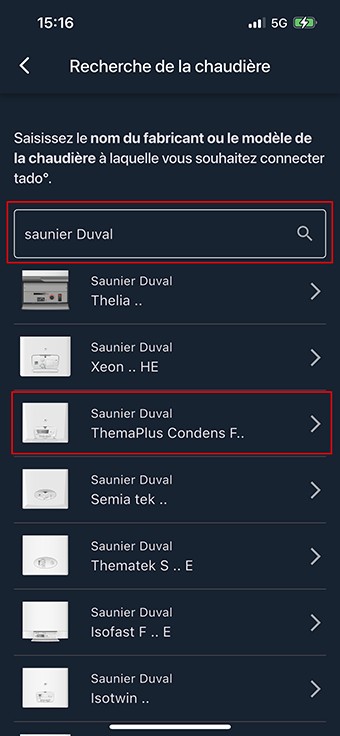
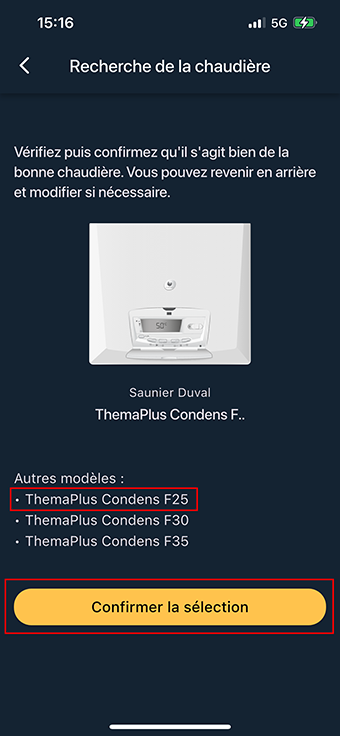
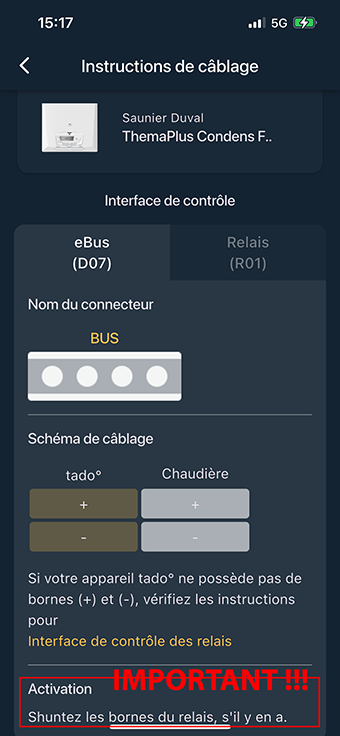
ÉTAPE N°7 - BRANCHEMENT DU KIT D’EXTENSION TADO À LA CHAUDIÈRE (SUITE)
On commence par éteindre la chaudière. Ensuite, si cela est possible, on coupe le disjoncteur de la chaudière. On dévisse les deux vis qui maintiennent la façade de la chaudière afin de la retirer. On ouvre ensuite le cache de gauche afin de d’entrevoir la broche sur laquelle sera connecté le kit d’extension (Image 7). On débranche ensuite la broche, en tirant sur la languette orange.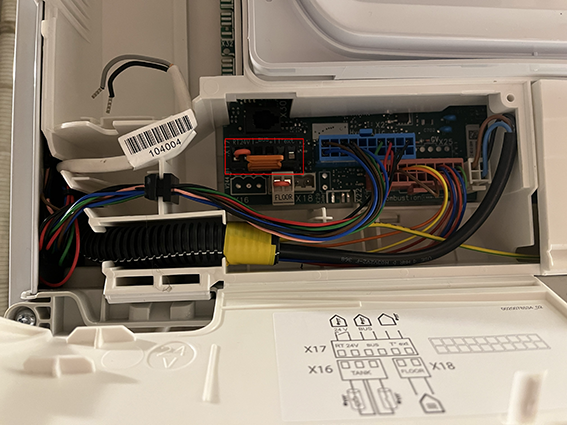
Image 7 - Visualisation de la broche aprés avoir retirer le cache.
On repère sur cette broche, le connecteur (BUS) sur lequel sera connecté les câbles du kit d’extension (Image 8). 
Image 8 - le connecteur.
On connecte les câbles du kit d’extension en respectant impérativement les polarités (Image 9).
Image 9 - Connexion des câbles du kit d'extension Tado.
On rebranche ensuite la broche sur la carte électronique de la chaudière (Image 10).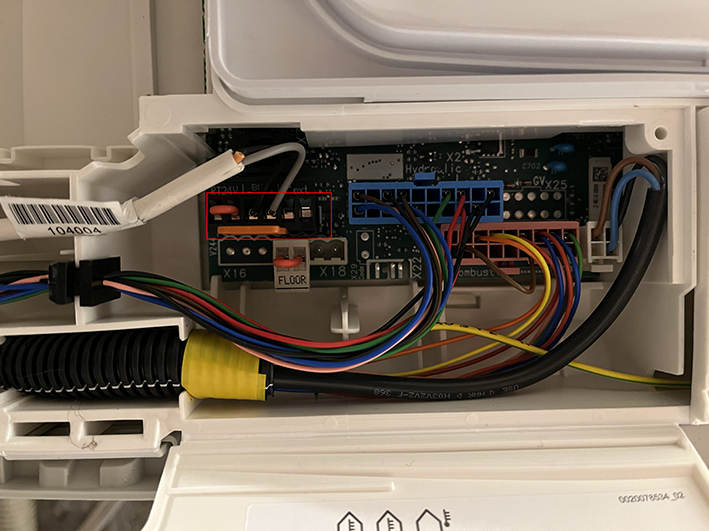
Image 10 - Branchement de la broche.
Enfin, on remet en place la façade de la chaudière.
Attention !!! Ne pas rebrancher immédiatement la chaudière ou la mettre sous-tension !!!
ÉTAPE N°8 - UTILISATION DE L’APPLICATION PROFESSIONNELLE & VÉRIFICATION DES APPAREILS
À partir de votre smartphone, télécharger l’application Tado pour les professionnels. Cette application va permettre de consulter les paramétrages nécessaires pour le bon fonctionnement de l’ensemble et notamment pour une connexion correcte avec la chaudière. Lorsque l’application sera installée sur votre smartphone, exécutez la. On commence par vérifier si tous les appareils sont connectés. Si cela n’est pas le cas, il faudra recommencer les étapes n°2, 3 et 4.
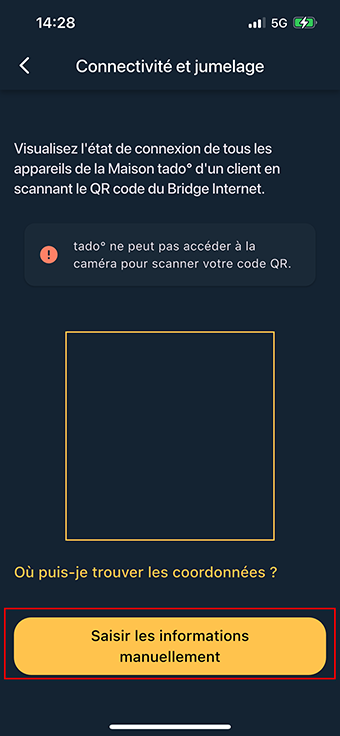
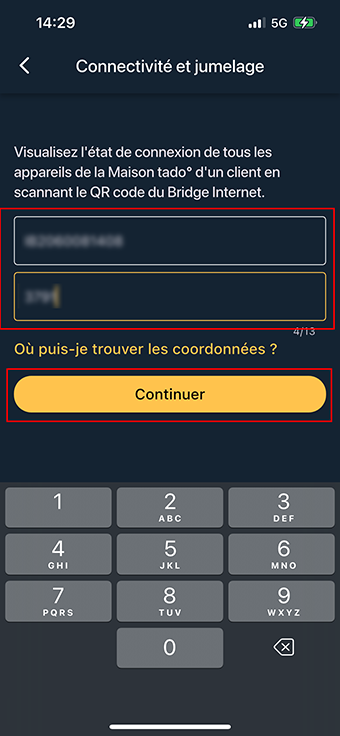
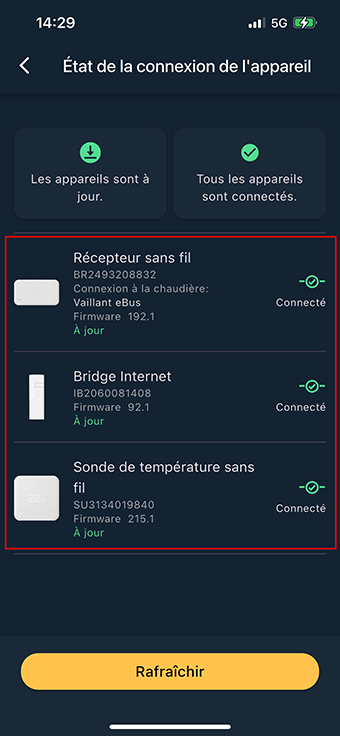
Vérification des appareils connectés.
ÉTAPE N°9 - CONFIGURATION DES APPAREILS
Toujours avec l’application Tado Professional, on procède à la configuration de l’ensemble des appareils.
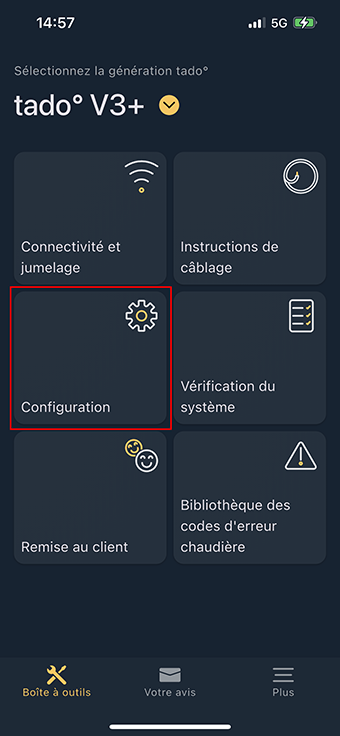
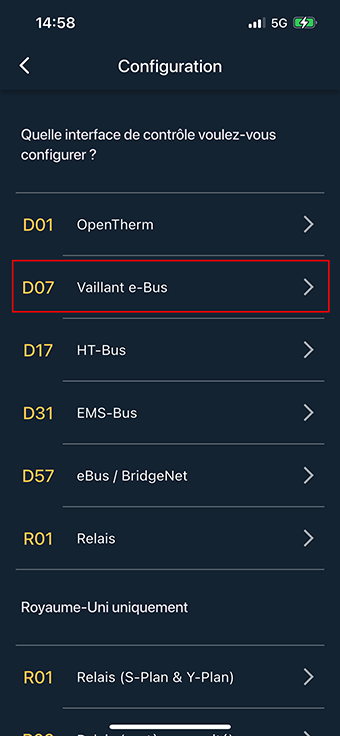
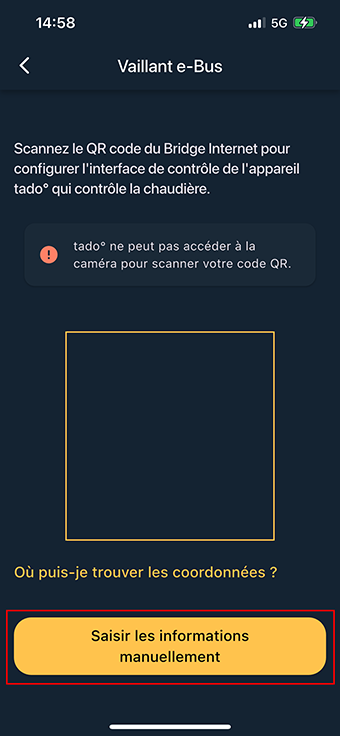
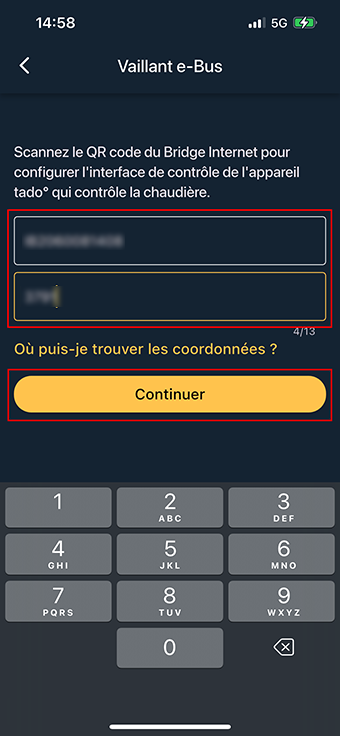
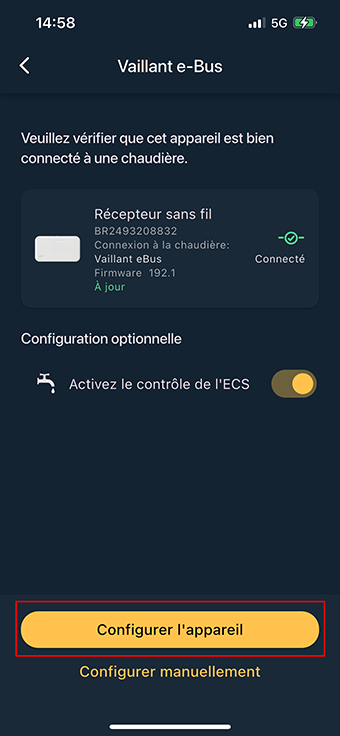
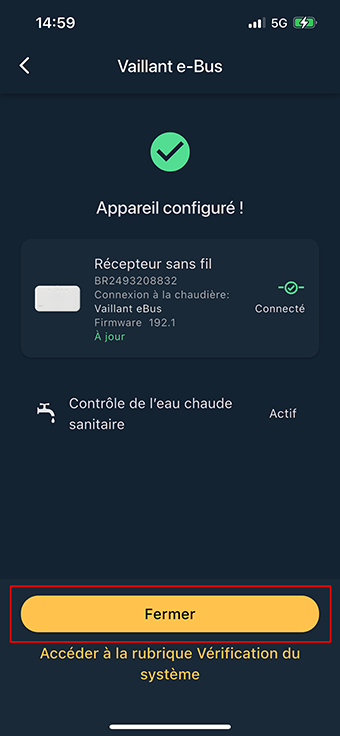
Il aurait été aussi possible de configurer les appareils à partir du thermostat. Pour cela, il suffit de suivre la procédure suivante :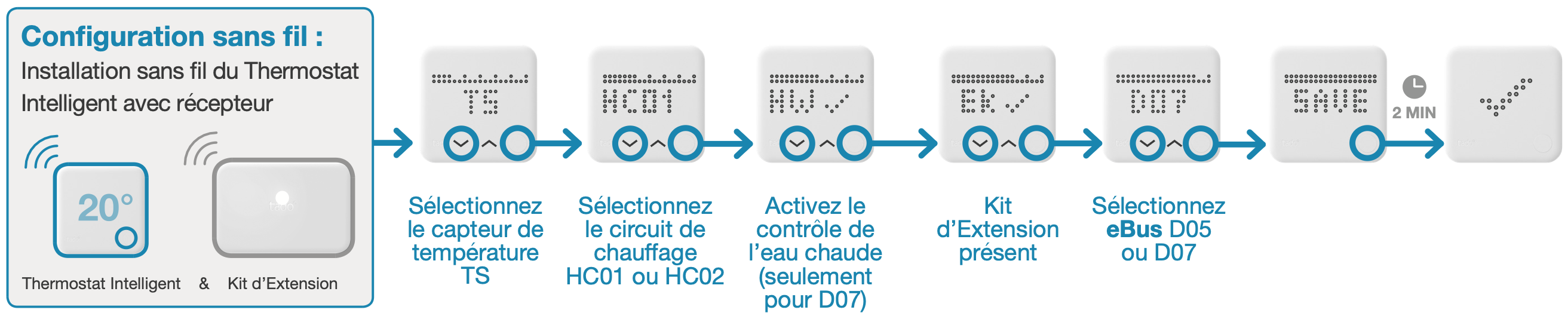
ÉTAPE N°10 - MISE SOUS TENSION DE LA CHAUDIÈRE & VÉRIFICATION DES INFORMATIONS
La chaudière peut maintenant être mise à nouveau sous tension afin de procéder à la vérification de quelques options de paramétrage de la chaudière. A la page 3 e cette article, je vous parlais du paramétrage de la température maximale de l’eau de chauffage. Pour rappel, c’est le technicien qui m’a précisé comment procéder à ce réglage. Il va falloir maintenant devenir un petit peu technicien chauffagiste afin de visualiser 2 réglages. Pour cela, il faut rentrer dans le menu de la chaudière. La documentation de cette dernière est assez claire. Voici ci-dessous la procédure (Image 11).
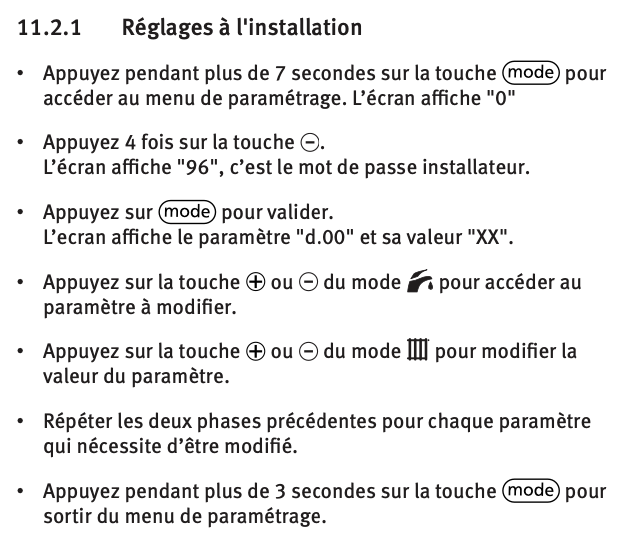
Image 11 - Procédure pour le réglage de la chaudière.
Il faut vérifier si les deux paramètres de la chaudière à savoir :
D.71 : Doit être réglé pour une température de 62°C (Image 12)
Réglage effectué par le technicien.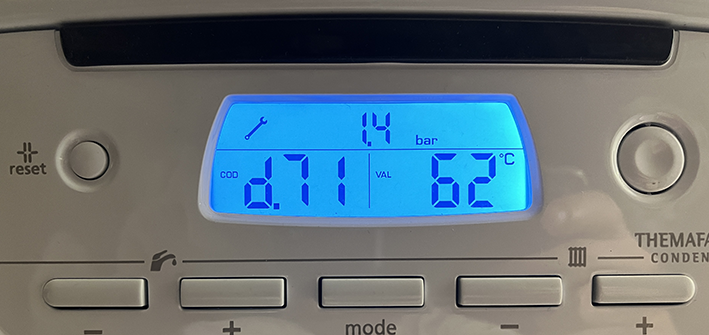
Image 12 - Réglage de la température maximale de l'eau.
D.90 : doit être réglé automatiquement sur 1 (Image 13).
C’est impératif ! Cela indique que le kit d’extension communique avec la chaudière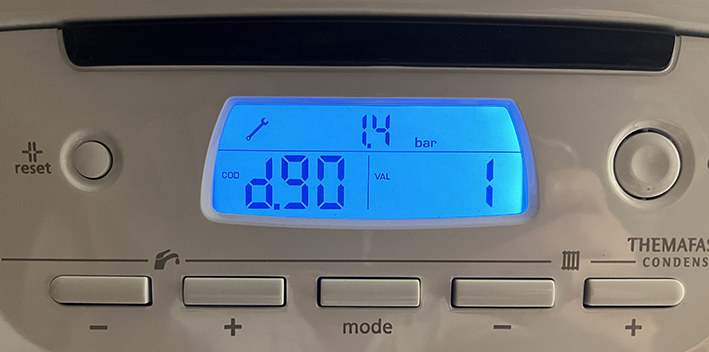
Image 13 - Communication du kit Tado.
Le tableau des options contenu dans la documentation de la chaudière est aussi claire.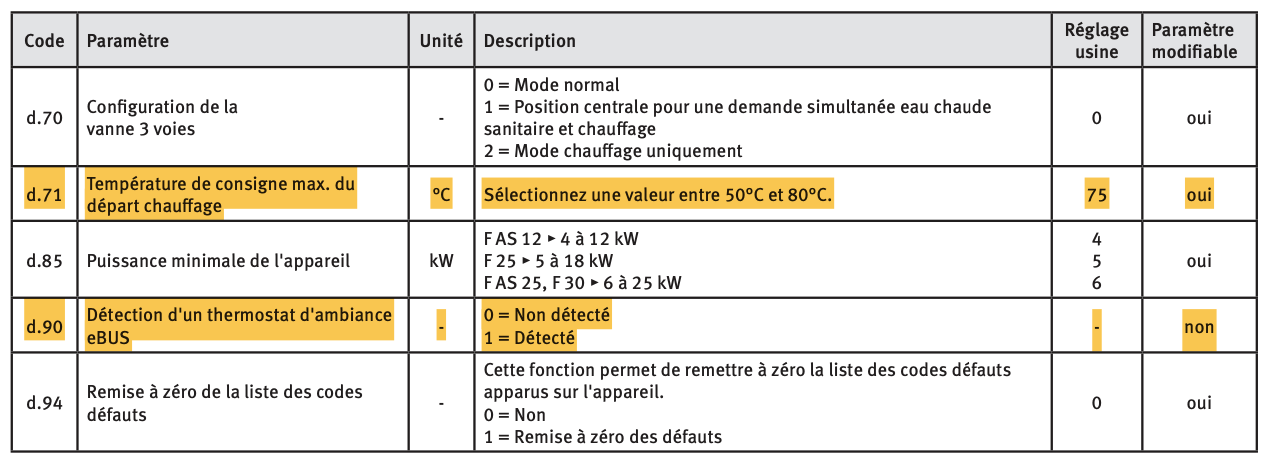
ÉTAPE N°11 - PROGRAMMATION
Maintenant, c’est à vous de jouer. À partir de l’application Tado, vous pouvez gérer la programmation de votre chauffage ainsi que de la gestion de la réserve d’eau chaude.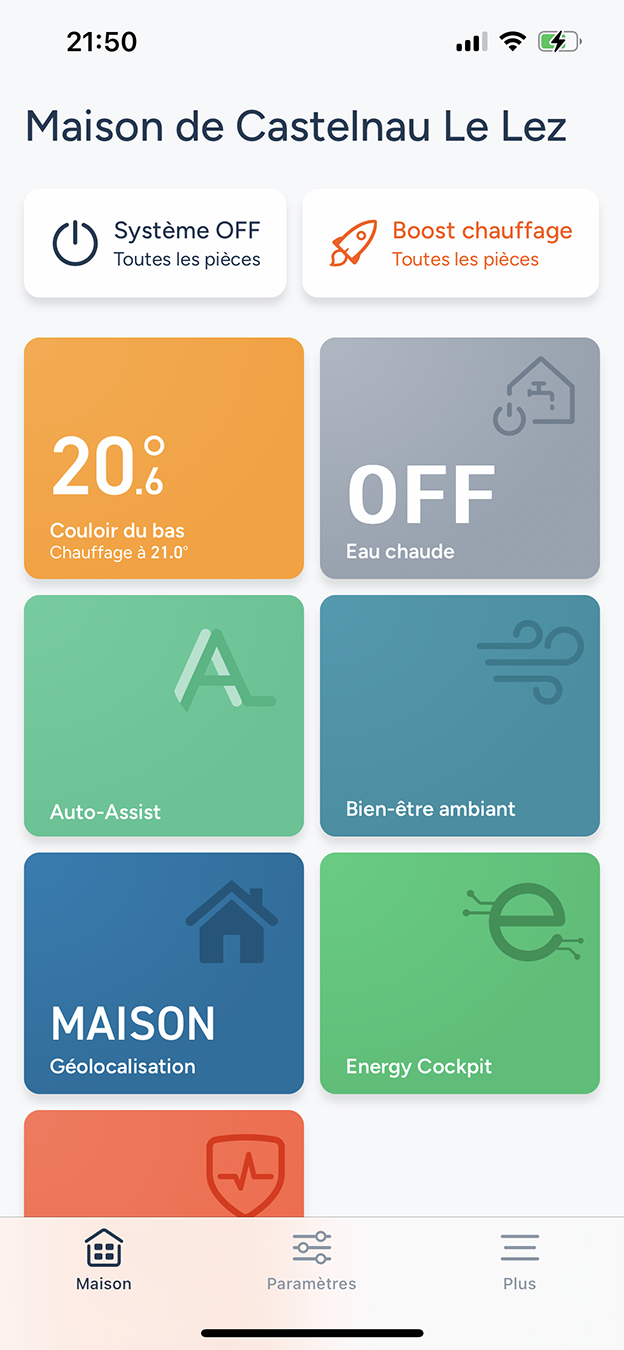
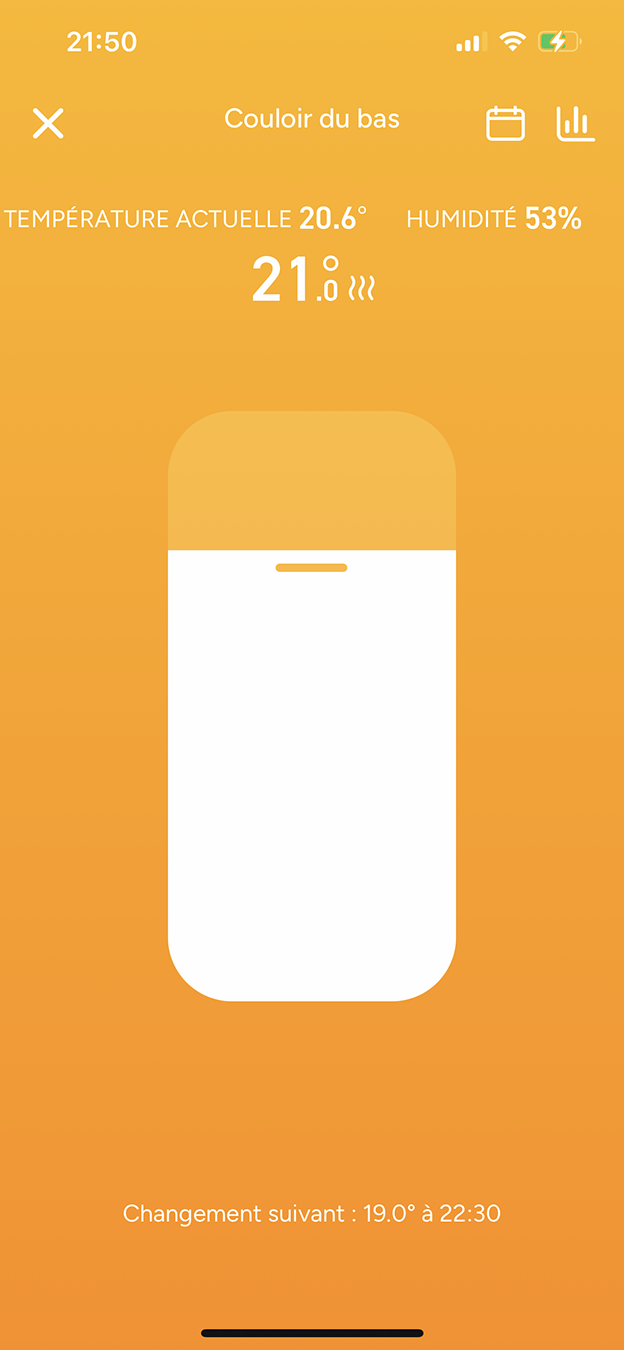
Pour conclure cet article, l'installation d'un thermostat connecté Tado sur une chaudière Saunier Duval nécessite une attention particulière au câblage et à la compatibilité des systèmes. Il est essentiel de suivre les instructions fournies par Tado et de consulter les ressources disponibles, telles que les forums communautaires, pour des conseils spécifiques à votre modèle de chaudière. Si vous n'êtes pas sûr de la procédure ou si vous rencontrez des difficultés, il est recommandé de faire appel à un professionnel qualifié pour assurer une installation correcte et sécurisée.