
MacOS 14 Sonoma introduit de nombreuses nouvelles fonctionnalités et améliorations. Si vous souhaitez en faire l'expérience sur un PC Windows ou un autre ordinateur Mac, vous aurez besoin d'un fichier ISO du système. Dans cet article, j'explique comment concevoir un fichier ISO MacOS Sonoma et fournis un guide étape par étape sur la création du fichier ISO. La plupart du temps, un fichier IOS dépasse les 10 Go. Avant de commencer à en télécharger un, il est nécessaire de s'assurer que votre Mac dispose de suffisamment d'espace libre.
Télécharger le système sur le site d'Apple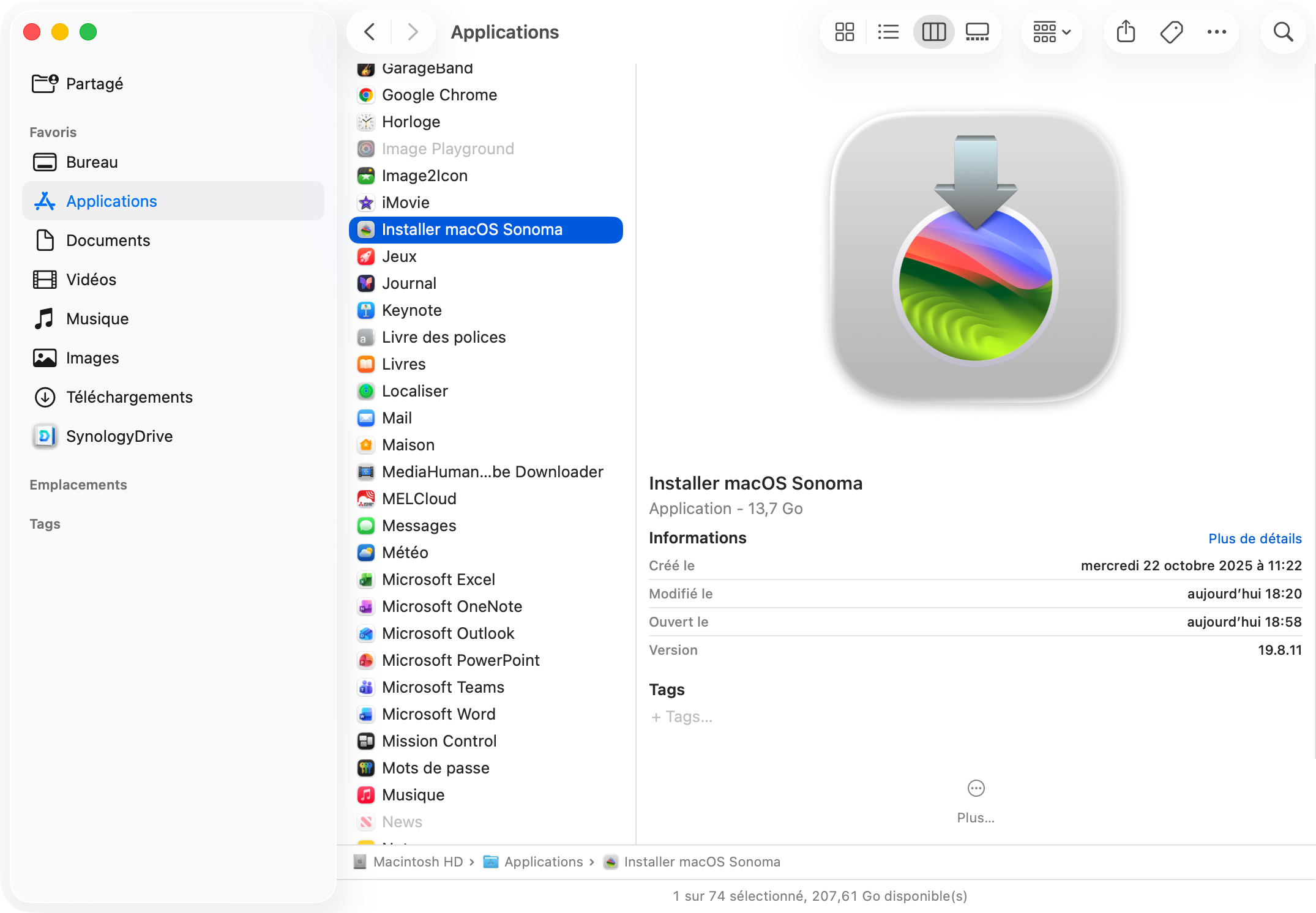
MacOs Sonoma après téléchargement.
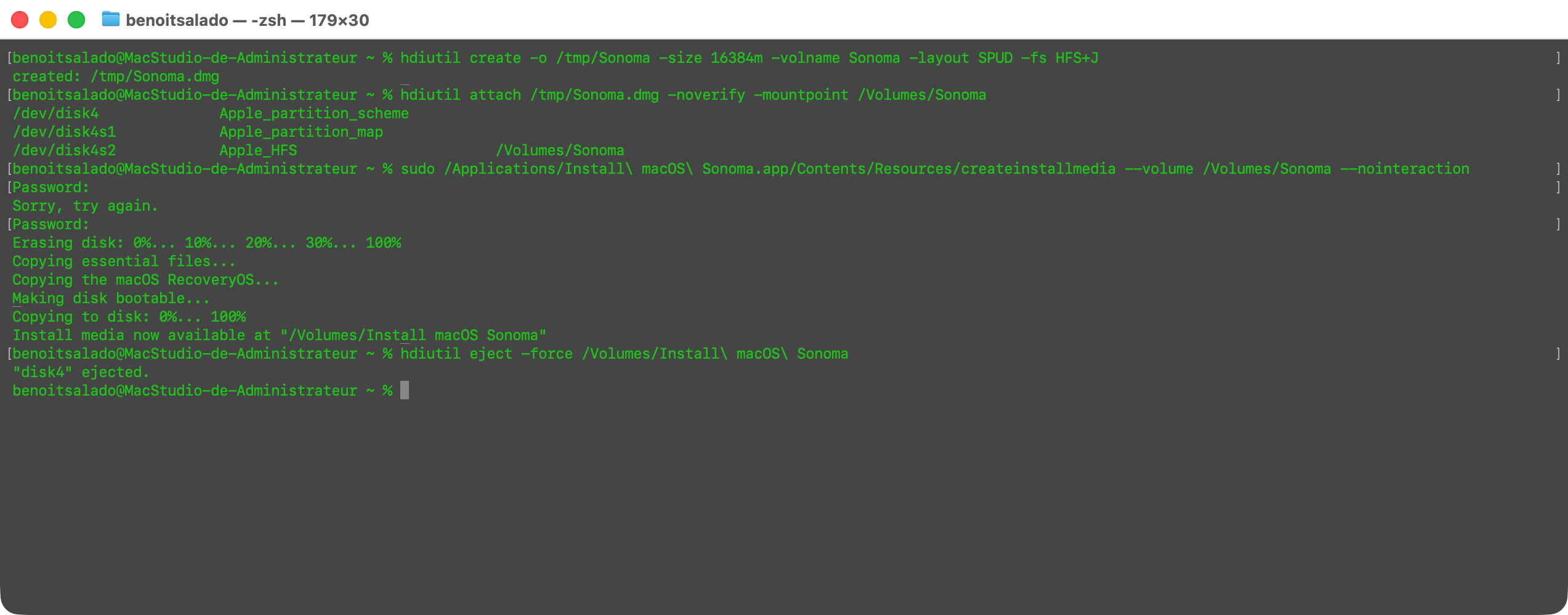
Ouvrir le terminal et écrire la commande suivante :
hdiutil create -o /tmp/Sonoma -size 16384m -volname Sonoma -layout SPUD -fs HFS+J
Cette commande crée un disque vide sur le Mac.
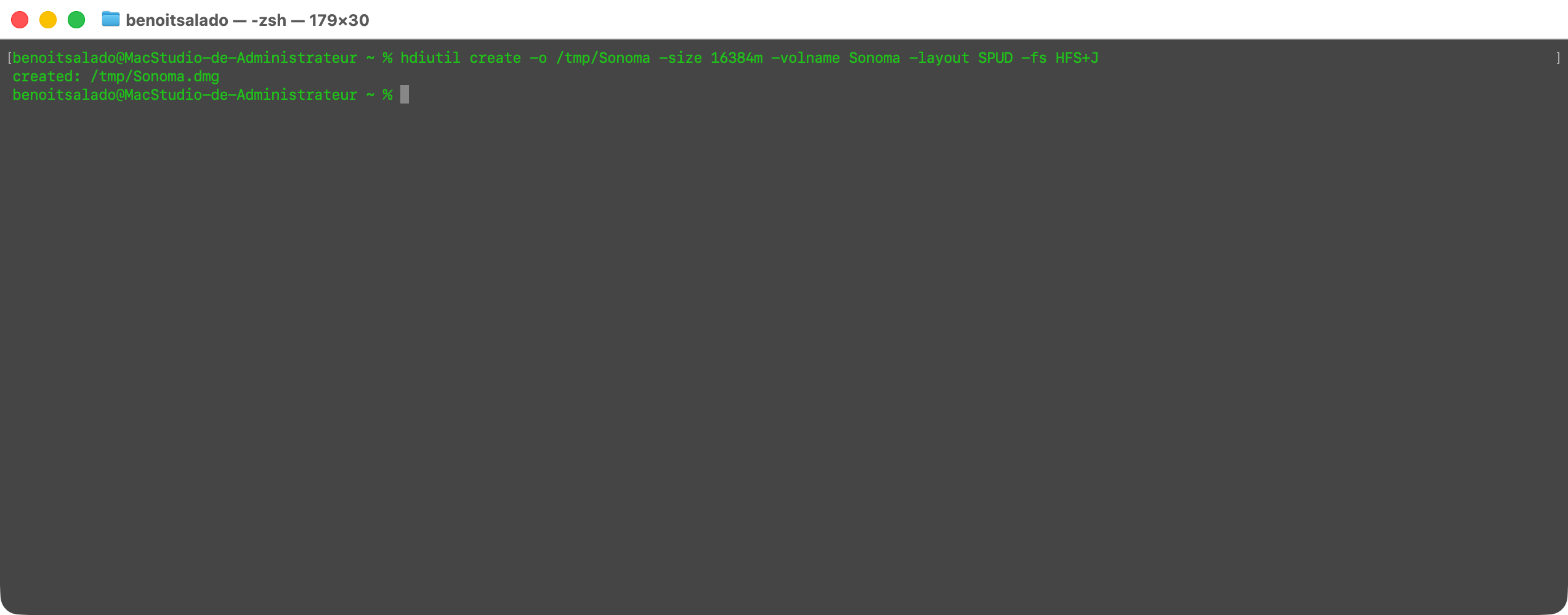
hdiutil attach /tmp/Sonoma.dmg -noverify -mountpoint /Volumes/Sonoma
Cette commande montera votre disque précédemment créé.
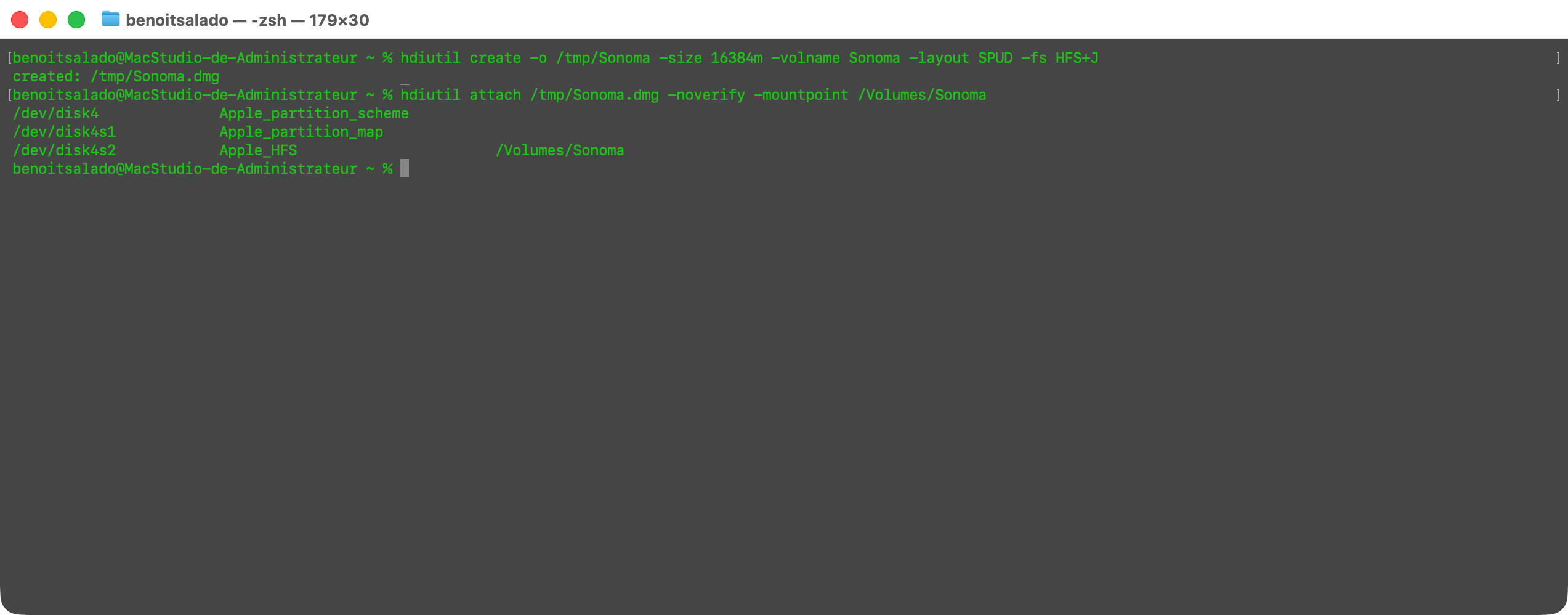
sudo /Applications/Install\ macOS\ Sonoma.app/Contents/Resources/createinstallmedia --volume /Volumes/Sonoma --nointeraction
Cette commande créera votre support d'installation. Si le programme d'installation MacOS Sonoma ne s'appelle pas Installer "MacOS Sonoma.app", remplacez-le dans l'instruction.
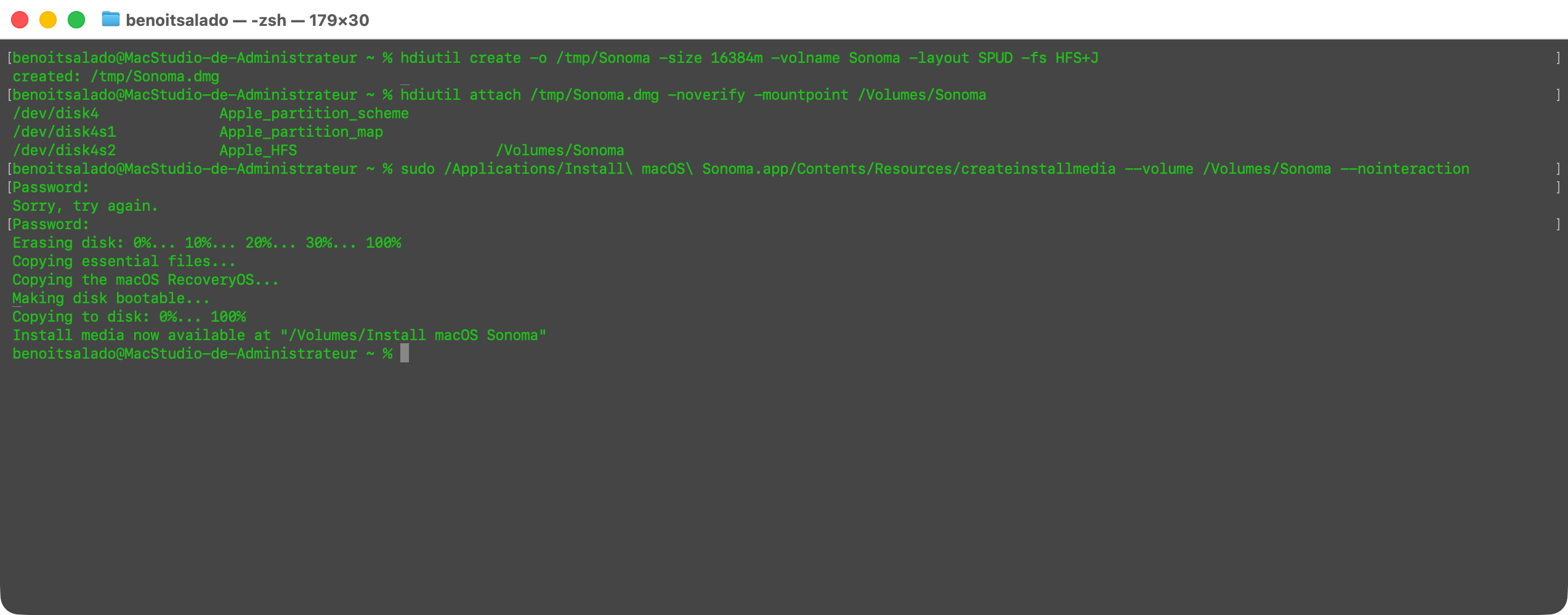
hdiutil eject -force /Volumes/Install\ macOS\ Sonoma
Cette commande démontera votre image disque.
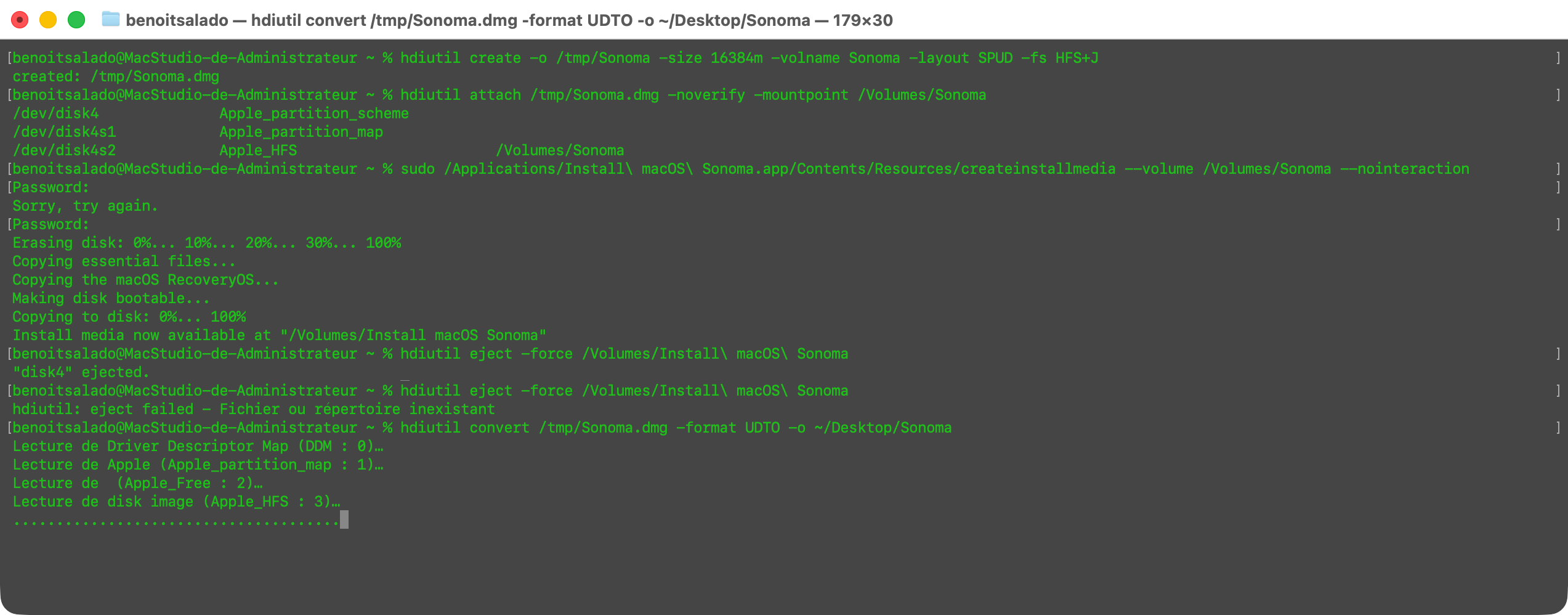
hdiutil convert /tmp/Sonoma.dmg -format UDTO -o ~/Desktop/Sonoma
Cette commande crée un fichier CDR.
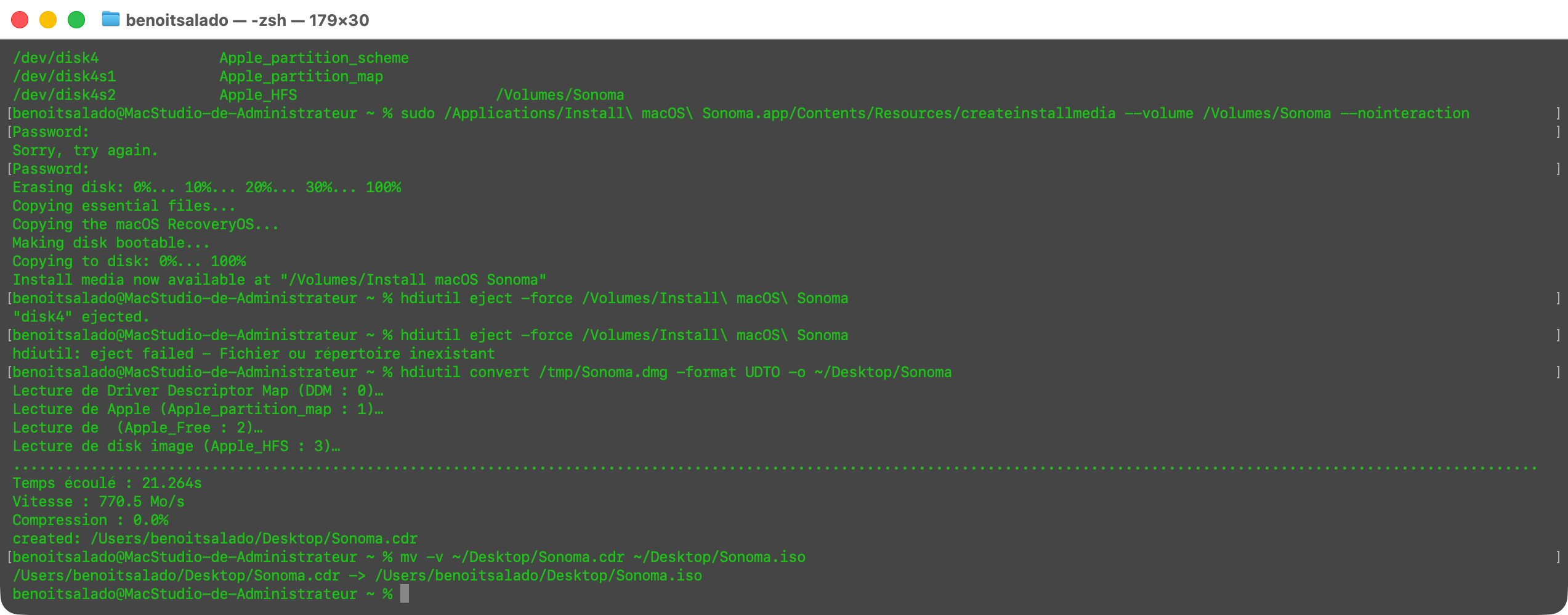
mv -v ~/Desktop/Sonoma.cdr ~/Desktop/Sonoma.iso
Cette instruction convertit le fichier CDR au format ISO.
rm -fv /tmp/Sonoma.dmg
Suppression du fichier temporaire.
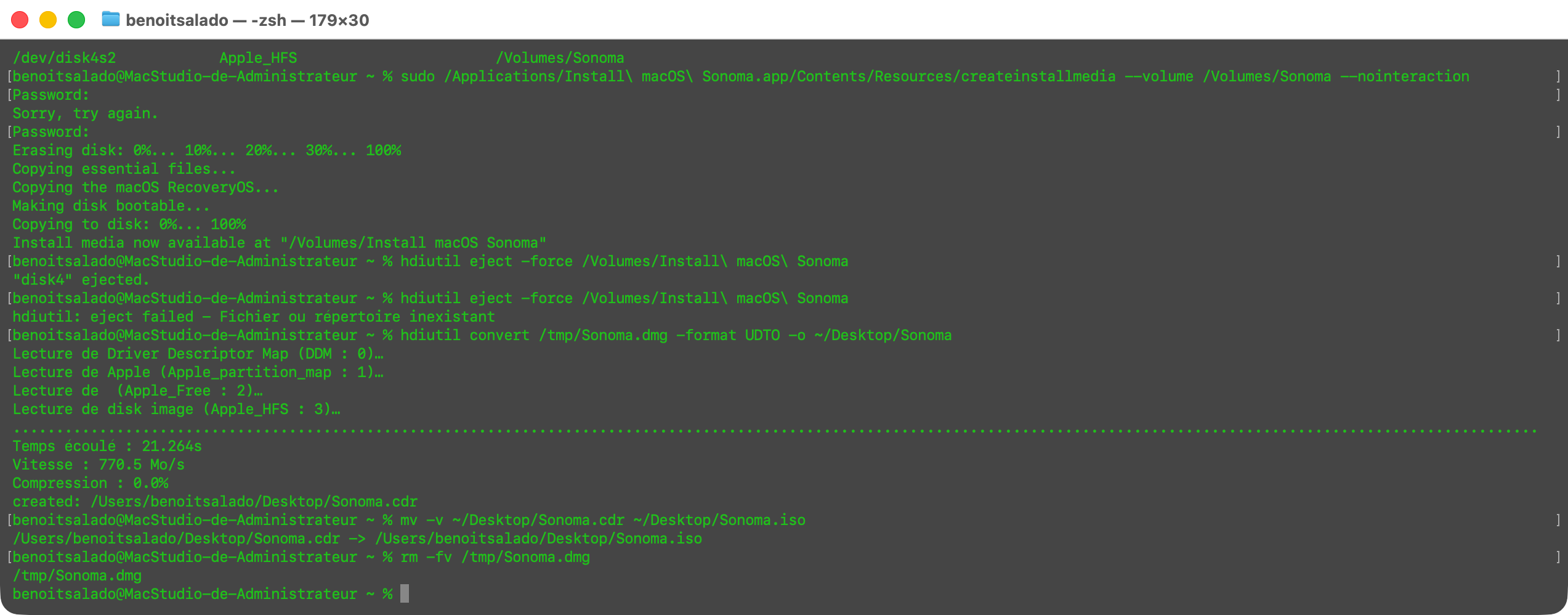
On obtient un fichier iso placé sur le bureau de l'ordinateur.