
Choisir le bon gestionnaire de paquets pour macOS est crucial, en particulier pour les professionnels du droit qui gèrent des informations sensibles. Homebrew et MacPorts offrent tous deux des avantages distincts et sont livrés avec leurs propres avantages et inconvénients. Homebrew brille par sa simplicité, son vaste référentiel et son soutien communautaire actif. C'est un excellent choix pour les développeurs et les utilisateurs occasionnels qui ont besoin d'un accès rapide et facile à une large gamme de logiciels. Cependant, son approche d'installation de logiciels dans des répertoires inscripables par les utilisateurs présente des risques de sécurité importants, ce qui le rend moins adapté aux environnements où la sécurité est primordiale. MacPorts, cependant, excelle dans la fourniture d'un environnement sécurisé et stable. Sa pratique consistant à créer des logiciels à partir de la source et à les installer dans des répertoires système avec des autorisations strictes garantit un niveau plus élevé de sécurité et de fiabilité. Cela devrait faire de MacPorts le choix préféré des professionnels qui traitent des données sensibles, tels que les praticiens du droit.
Cependant, il y a quelques mois, je me suis retrouvé confronté à un problème sur un Mac Mini de 2012 avec MacOs Catalina. Il m'a été impossible d'utiliser HomeBrew. Pour rappel, HomeBrew sera uniquement exploitable sur les systèmes d'exploitation récents d'Apple. Dans cet article, je vous propose la mise en oeuvre de MacPorts sur une ancienne machine de la marque à la pomme.
TABLE DES MATIÈRES
CHAPITRE 1 - PRÉSENTATION DE L'ORDINATEUR
CHAPITRE 2 - QUELQUES RÉGLAGES & INSTALLATIONS
CHAPITRE 3 - ACHAT NOM DE DOMAINE CHEZ OVH
CHAPITRE 4 - INSTALLATION DE MACPORTS
CHAPITRE 5 - INSTALLATION DE OPENSSL
CHAPITRE 6 - INSTALLATION ET GESTION DU SERVEUR APACHE
CHAPITRE 7 - INSTALLATION DE PHP
CHAPITRE 8 - INSTALLATION DE MYSQL
CHAPITRE 9 - INSTALLATION DE PHPMYADMIN
CHAPITRE 10 - INSTALLATION DE JOOMLA
CHAPITRE 11 - MISE EN PLACE DE SSL
CHAPITRE 1 - PRÉSENTATION DE L'ORDINATEUR
Je propose dans cet article d'utiliser MacPorts sur un ancien Mac Mini de 2012. Cet ordinateur ne peut qu'utiliser au maximum MacOS Catalina. Avec son processeur I7 et ses 16go de mémoire, cet machine reste plus que dimensionner pour héberger un serveur Apache.

Le Mac Mini de 2012.
Caractéristiques techniques de l'ordinateur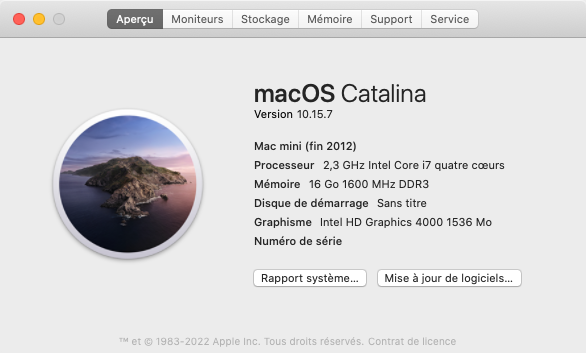
Caractéristiques technique de l'ordinateur.
CHAPITRE 2 - QUELQUES RÉGLAGES & INSTALLATIONS
Afficher les fichiers cachés
defaults write com.apple.Finder AppleShowAllFiles true
killall Finder

Affichage des fichiers cachés.

Installation de Xcode (version 12.4 - Catalina)
Version à télécharger sur le site d'Apple
Exécuter l'application afin de l'initialiser et d'installer les différents composants
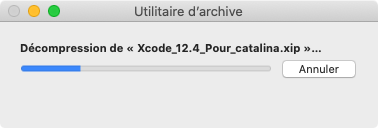
Installation de Xcode.
Installation CommandLineTools
xcode-select --install
xcode-select -p --> Vérification que tout est installé correctement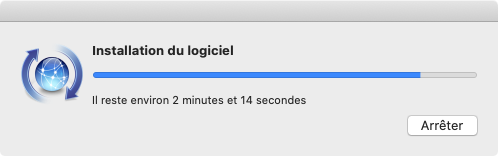
Installation de CommandLineTools.

Installation de l'application GazMask (version 0.8.6). Télachargement à l'adresse suivante :
https://github.com/2ndalpha/gasmask
Cette application permet la gestion du fichier host. Après téléchargement, cette application est à copier dans le dossier "Utilitaires" du Mac.
Installation de Microsoft Visual Studio Code (Version 1.90 pour Catalina). A télécharger sur le site de Microsoft à l'adresse suivante :
https://code.visualstudio.com
Ne pas oublier d'inclure l'application dans le PATH.

Inscription du chemin de l'application dans le PATH.
Création d'un dossier "Sites" dans le dossier de l'utilisateur principal ainsi que des dossiers bsalado.eu et phpmyadmin.
cd /Users/administrateur
mkdir -p Sites
cd /Users/administrateur/Sites
mkdir -p bsalado.eu
mkdir -p phpmyadmin

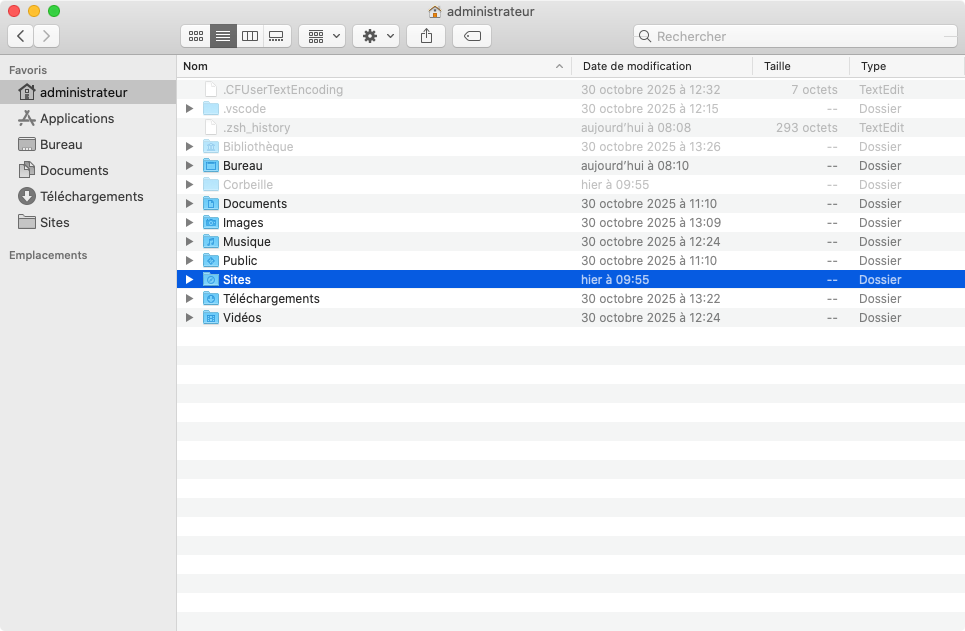
Création du dossier "Sites" dans le dossier de l'utilisateur.
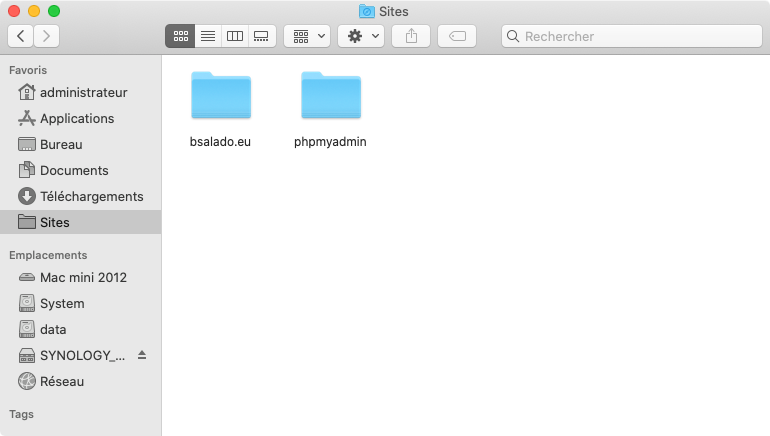
Création du dossier "bsalado.eu" et "phpmyadmin" dans le dossier de l'utilisateur.
CHAPITRE 3 - ACHAT NOM DE DOMAINE CHEZ OVH
Un nom de domaine est l'adresse Web unique que les utilisateurs saisissent dans leur navigateur pour visiter votre propre site Web. Sans nom de domaine, les gens auraient besoin d'utiliser une chaîne numérique compliquée (appelée adresse IP) pour trouver votre site, ce qui n'est pas facile à retenir ou pratique. Le système de noms de domaine (DNS) aide à convertir les adresses IP difficiles à retenir en noms de domaine conviviaux. Le DNS agit comme un répertoire géant, garantissant que lorsque quelqu'un tape votre nom de domaine dans un navigateur, il est dirigé vers le bon site Web. Ce système permet donc aux gens de naviguer facilement sur Internet sans avoir besoin de mémoriser de longues chaînes de chiffres. Sans nom de domaine, ile sera pratiquement impossible de suivre le chapitre 11 de ce dossier.
Pour acquérir votre nom de domaine , je vous donne rendez-vous chez OVH à l'adresse suivante :
https://www.ovh.com
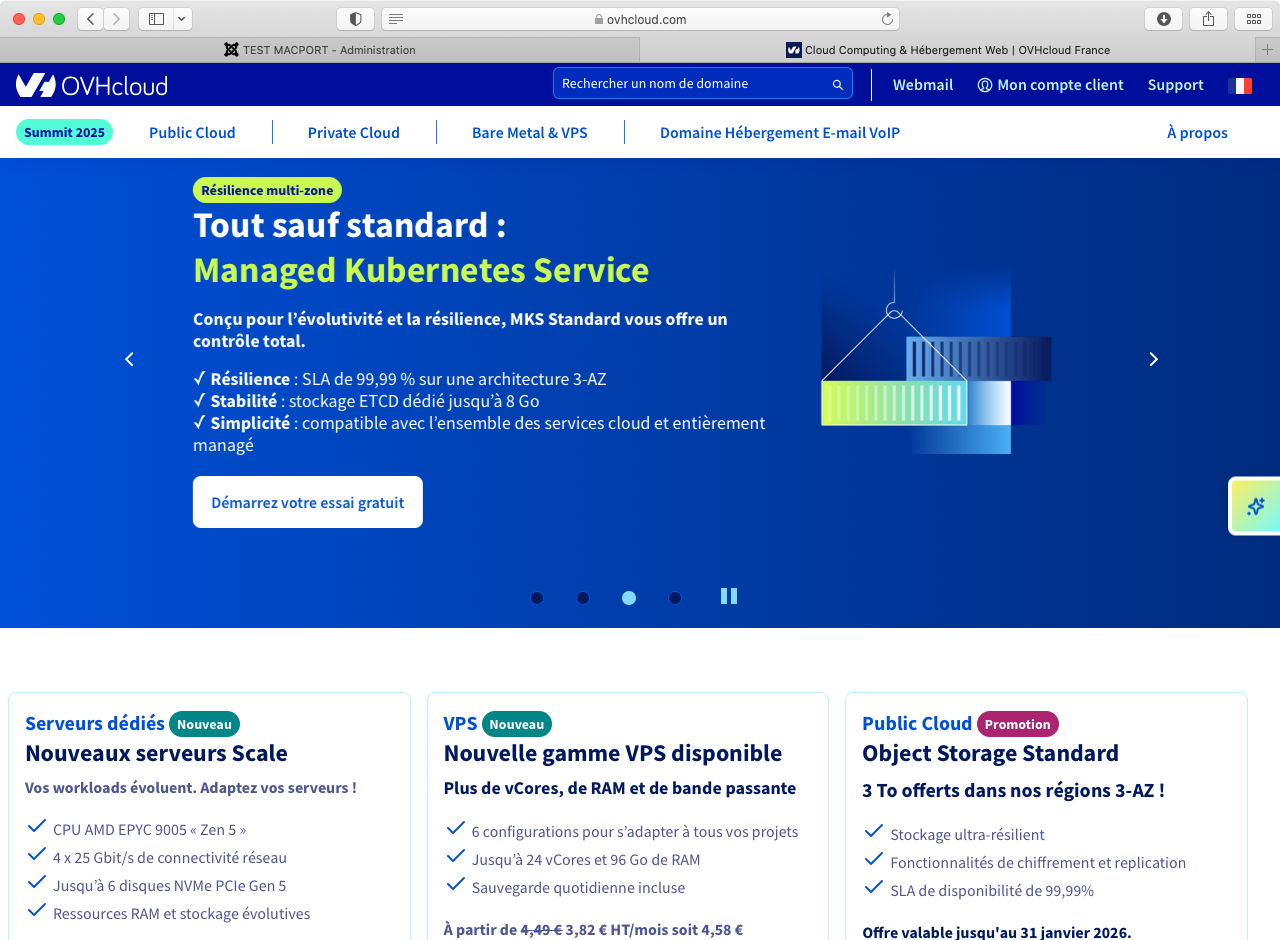
Site OVH.
CHAPITRE 4 - INSTALLATION DE MACPORTS
Téléchargement de Macports à partir de l'adresse suivante : https://www.macports.org/install.php
Sélection de la version en fonction de la version de MacOS.
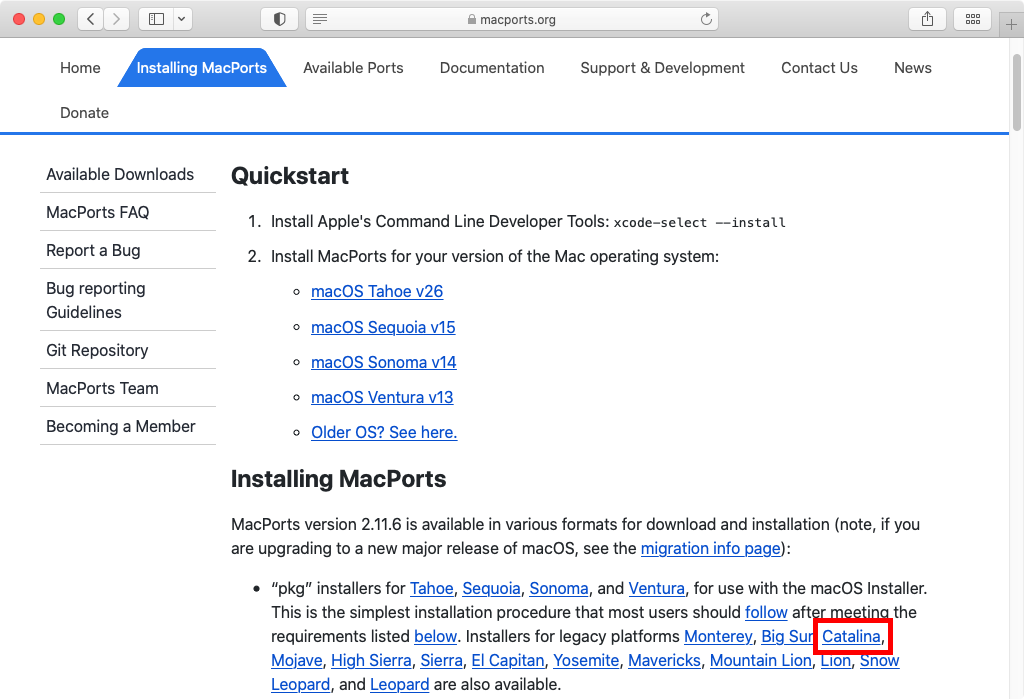
Site de téléchargement de MacPort.
Installation de MacPorts.
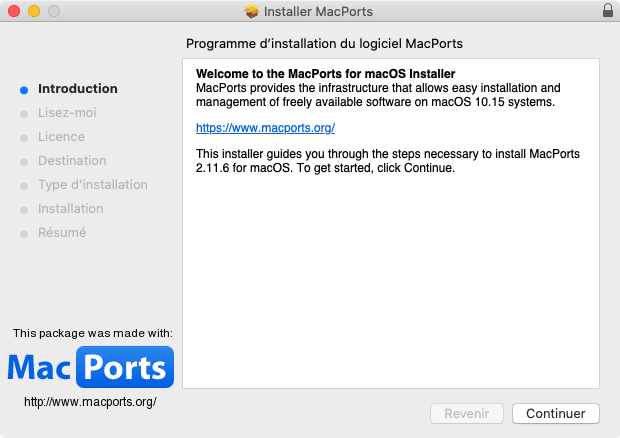
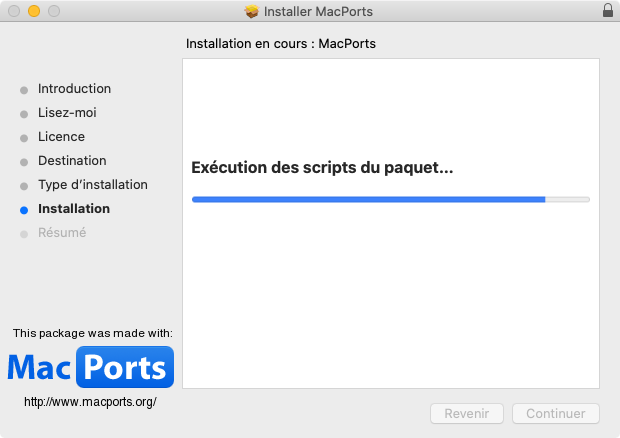
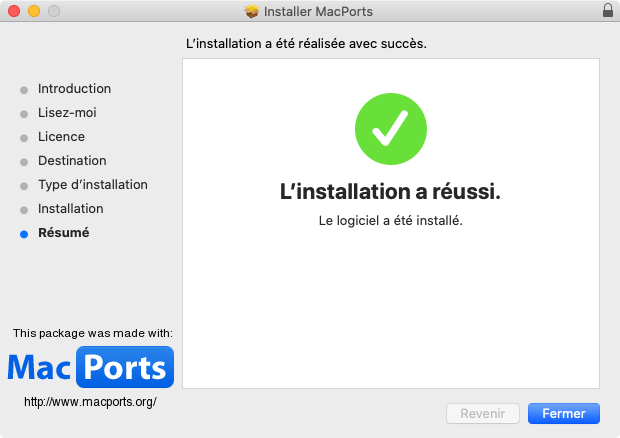
Installation de MacPorts.
Avant de commencer, il faut savoir que MacPorts s'installe dans le dossier /opt/local. Vous pouvez regarder dans Macintosh HD, il y a bien un nouveau dossier opt. Le problème, c'est que la commande de MacPorts se trouve dans ce dossier, et que celui-ci ne figure pas dans la variable $PATH (elle contient les dossiers où se trouvent les commandes : si MacPorts n'y est pas, on ne peut pas l'utiliser correctement). Il faut donc l'y ajouter. La variable d'environnement path contient une liste de répertoires dans lesquels le système d'exploitation effectue une recherche lorsque vous exécutez une commande ou un programme. Cela évite de spécifier le chemin d'accès complet.
Gestion du PATH pour MacPorts
export PATH=/opt/local/bin:/opt/local/sbin:$PATH
Vérification du PATH
echo $PATH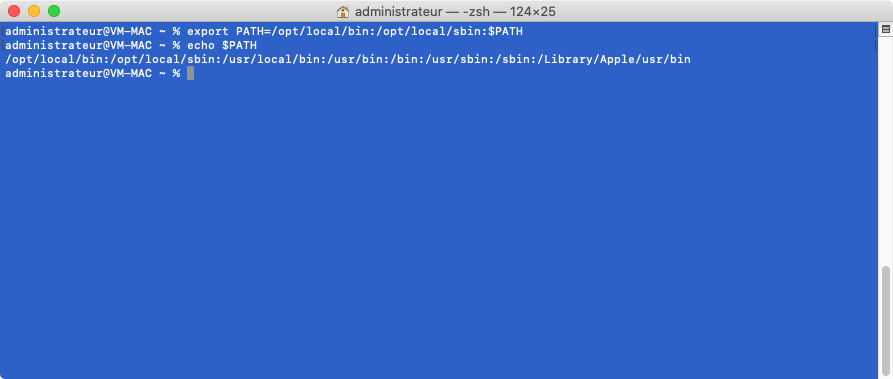
Visualisation du contenu de la variable PATH.
Pour vérifier la version de MacPort installé
port

Obtenir la version de Macport.
Afficher la liste des paquets disponibles
port list
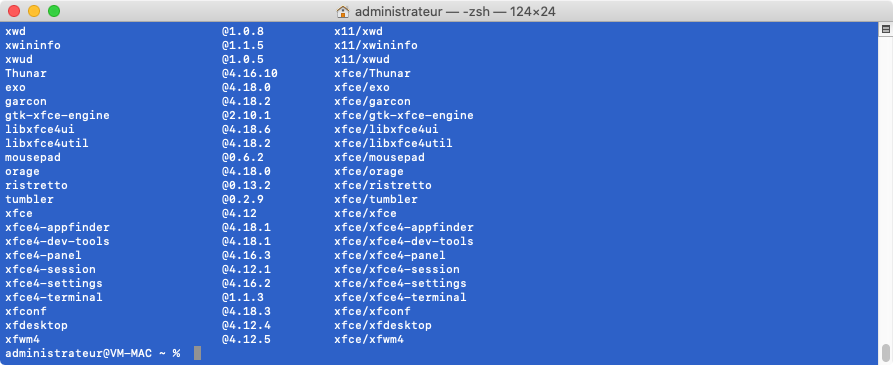
Liste des paquets disponibles.
Dans la liste des paquets qui s'est affichée, vous pouvez déjà avoir un peu plus d'informations sur un paquet : vous avez son nom, sa version (@1.0.8), et sa catégorie (x11/xwd).
Vérification des mises à jour
sudo port selfupdate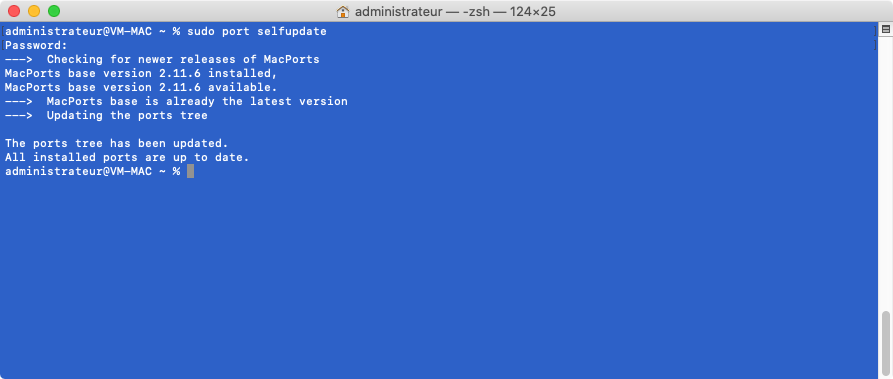
Vérification des mises à jour.
CHAPITRE 5 - INSTALLATION DE OPENSSL
Installation de openssl
sudo port install openssl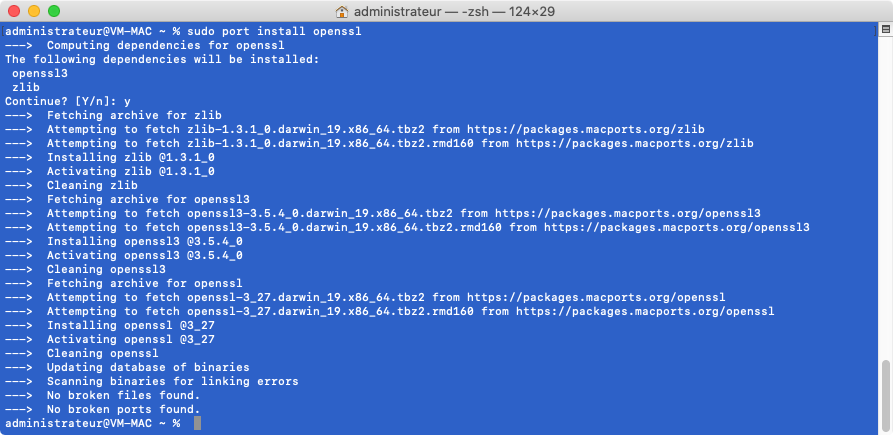
Installation de OpenSSL.
CHAPITRE 6 - INSTALLATION ET GESTION DU SERVEUR APACHE
Installation du serveur Apache
sudo port install apache2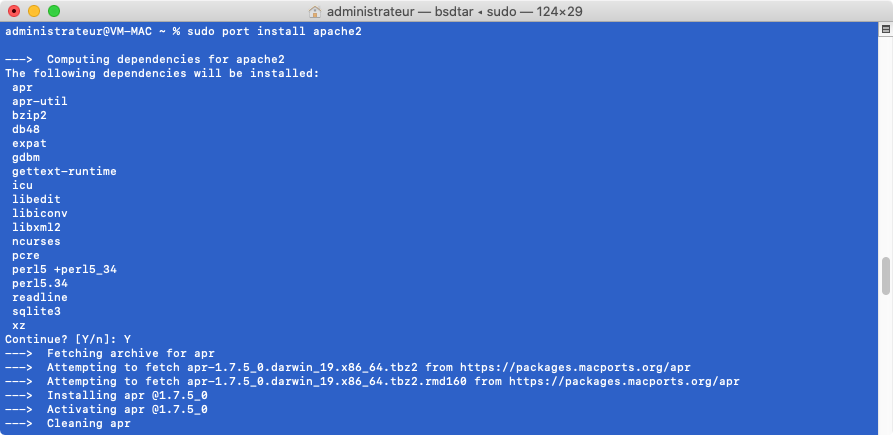
Edition du fichier de configuration d'Apache
sudo code /opt/local/etc/apache2/httpd.conf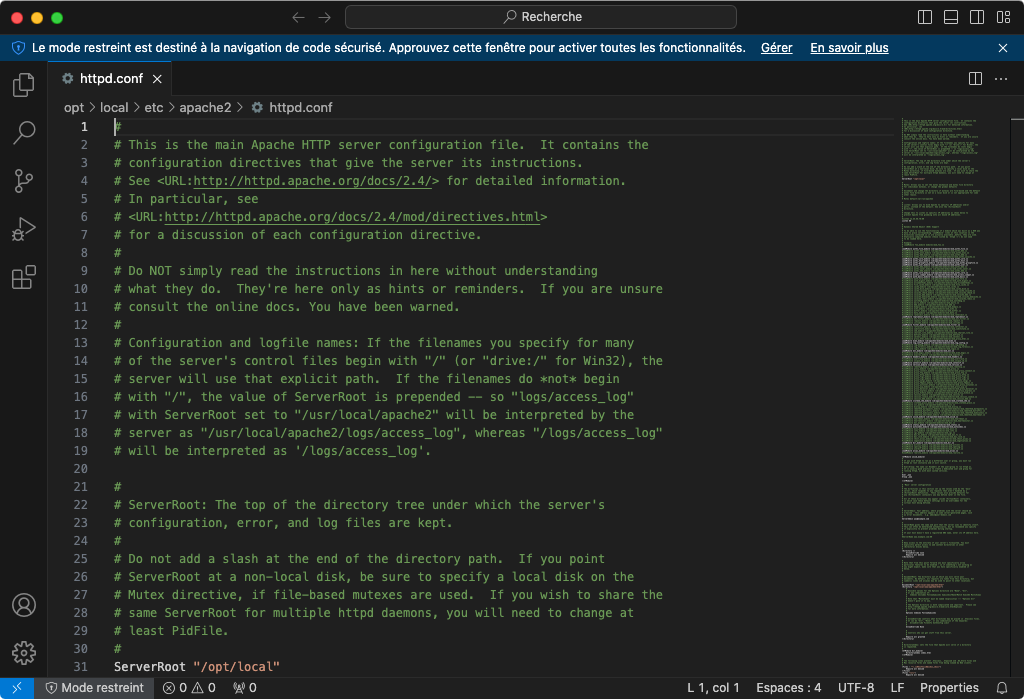
Edition du fichier de configuration d'Apache.
Modification à effectuer dans le fichier de configuration d'Apache
LoadModule vhost_alias_module lib/apache2/modules/mod_vhost_alias.so
LoadModule userdir_module lib/apache2/modules/mod_userdir.so
#
# Virtual hosts
Include //opt/local/etc/apache2/extra/httpd-vhosts.conf
#
Include /opt/local/etc/apache2/extra/httpd-userdir.conf
#
ServerName localhost:80
#
User administrateur
Group staff
#
DocumentRoot "/Users/administrateur/Sites"
<Directory "/Users/administrateur/Sites">
Options Indexes FollowSymLinks
AllowOverride All
#
#
Require all granted
#
#
</Directory>
Création des fichiers suivants httpd-vhosts.conf et httpd-userdir.conf
sudo mv /opt/local/etc/apache2/extra/httpd-vhosts.conf.orig /opt/local/etc/apache2/extra/httpd-vhosts.conf
sudo mv /opt/local/etc/apache2/extra/httpd-userdir.conf.orig /opt/local/etc/apache2/extra/httpd-userdir.conf

Création des fichiers "extra" d'Apache.
Modification du fichier httpd-userdir.conf
sudo code /opt/local/etc/apache2/extra/httpd-userdir.conf
A copier dans le fichier les instructions suivantes :
# Settings for user home directories
#
# Required module: mod_authz_core, mod_authz_host, mod_userdir
#
# UserDir: The name of the directory that is appended onto a user's home
# directory if a ~user request is received. Note that you must also set
# the default access control for these directories, as in the example below.
#
UserDir Sites
#
# Control access to UserDir directories. The following is an example
# for a site where these directories are restricted to read-only.
#
<Directory "/Users/*/Sites">
AllowOverride FileInfo AuthConfig Limit Indexes
Options MultiViews Indexes SymLinksIfOwnerMatch IncludesNoExec
Require method GET POST OPTIONS
</Directory>
Modification du fichier httpd-vhosts.conf
sudo code /opt/local/etc/apache2/extra/httpd-vhosts.conf
<VirtualHost *:80>
ServerAdmin
ServerName bsalado.eu
DocumentRoot "/Users/administrateur/Sites/bsalado.eu"
<Directory "/Users/administrateur/Sites/bsalado.eu">
Options -Indexes +FollowSymLinks
AllowOverride All
Require all granted
</Directory>
</VirtualHost>
Vérification de la syntaxe du fichier de configuration d'Apache
sudo /opt/local/sbin/apachectl -t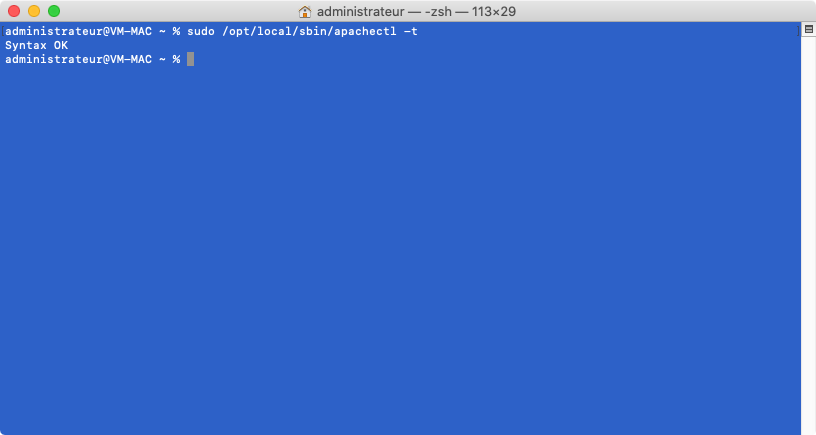
Vérification de la configuration d'Apache.
Création d'un fichier index.html dans le dossier Sites
sudo code /Users/administrateur/Sites/bsalado.eu/index.html
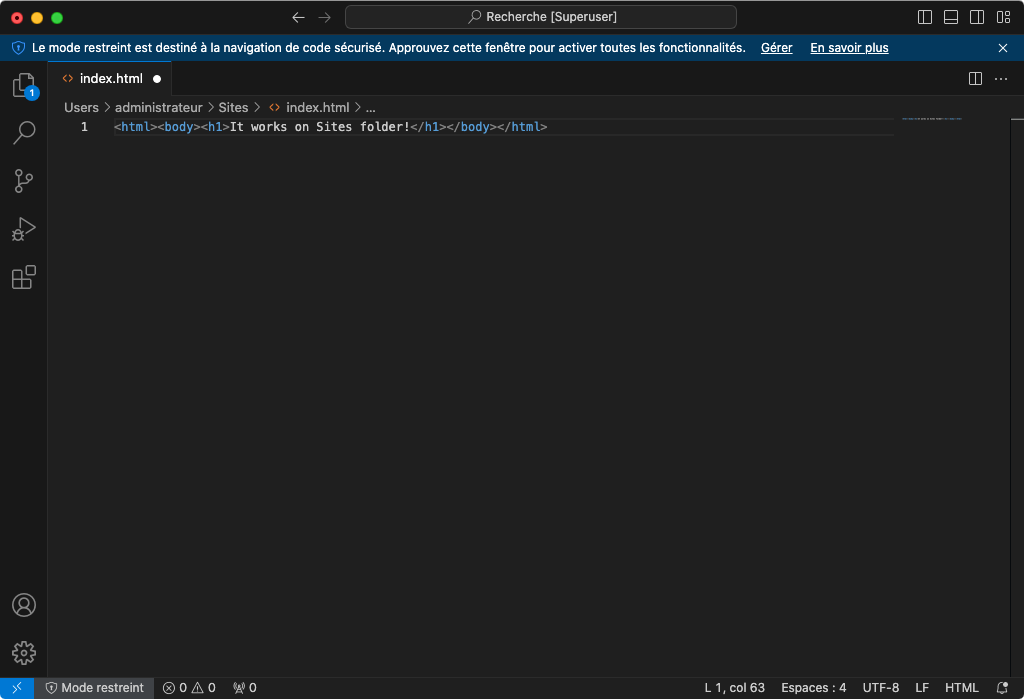
Création d'un fichier index.html.
Contenu du fichier index.html
<html><body><h1>It works on Sites folder!</h1></body></html>
Vérification du fichier de configuration, arrêt et redémarrage du serveur Apache
sudo /opt/local/sbin/apachectl -t
sudo port unload apache2
sudo port load apache2
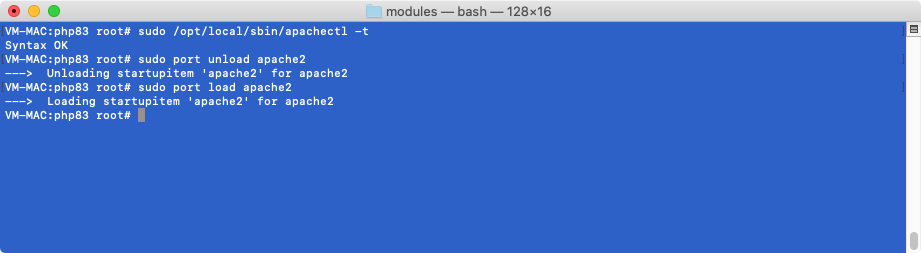
Redémarrage du serveur Apache.
Connexion avec Safari à l'adresse suivante
http://localhost
La page suivante doit s'afficher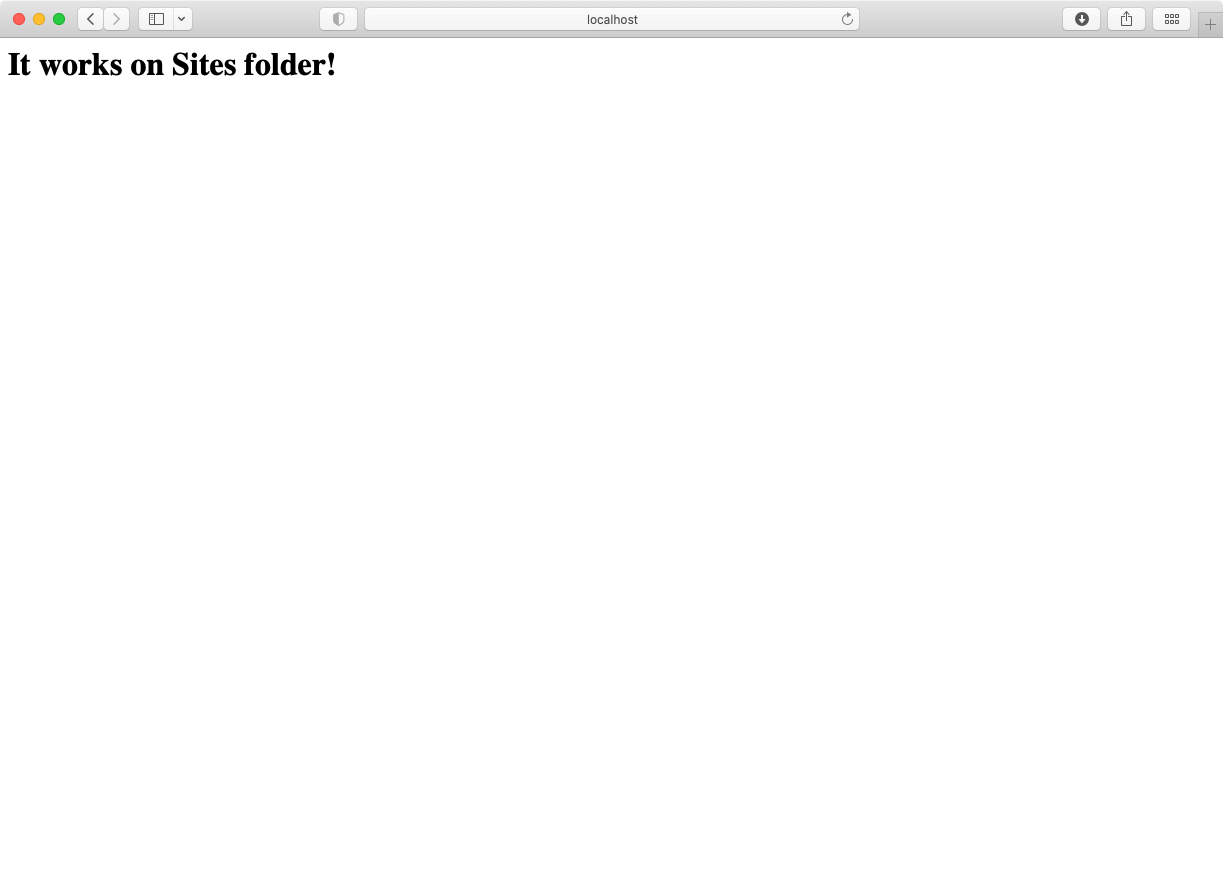
CHAPITRE 7 - INSTALLATION DE PHP
À vous de choisir la version PHP que vous souhaitez mettre en place. Pour ma part, j'installe la version 8.3.
Installation de la version 8.3 de PHP
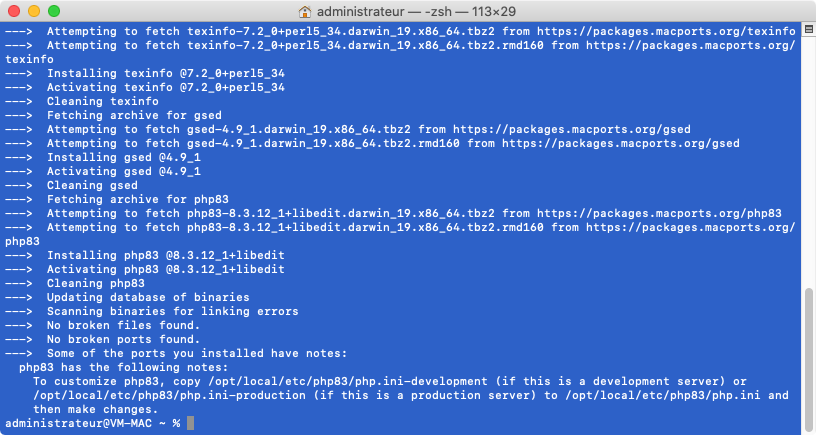
sudo port install php83
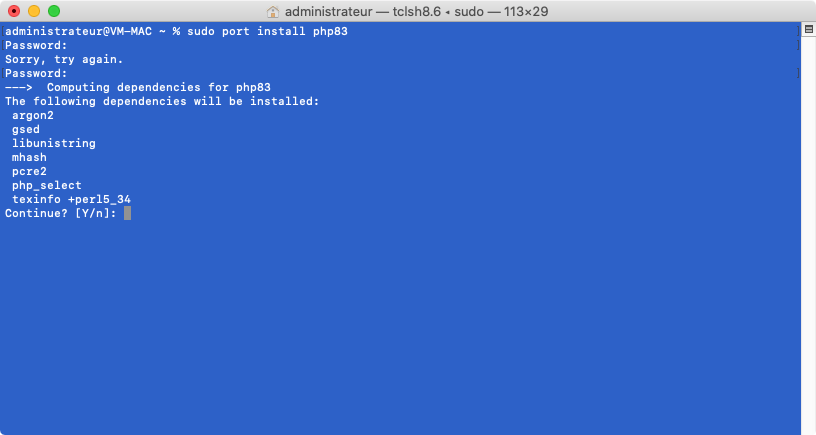
Installation de PHP 8.3.
Attention au message à la fin de l'installation !

Copier le fichier php.ini-production et renommer le en php.ini
sudo cp /opt/local/etc/php83/php.ini-production /opt/local/etc/php83/php.ini
Création du fichier php.ini.
Installation de PHP Handler pour PHP 8.3
Si vous ne l'avez pas encore fait, il faut exécuter l'application "Xcode" avant d'exécuter cette commande. Il faut aussi avoir installer "CommandLineTools". A défault, il est impossible d'installer le handler pour PHP.
sudo port install php83-apache2handler
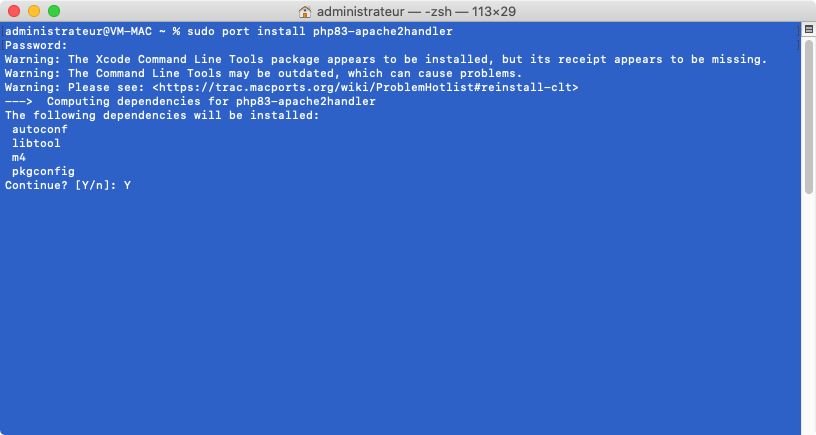
Installation du handler.
Attention au message à la fin de l'installation !
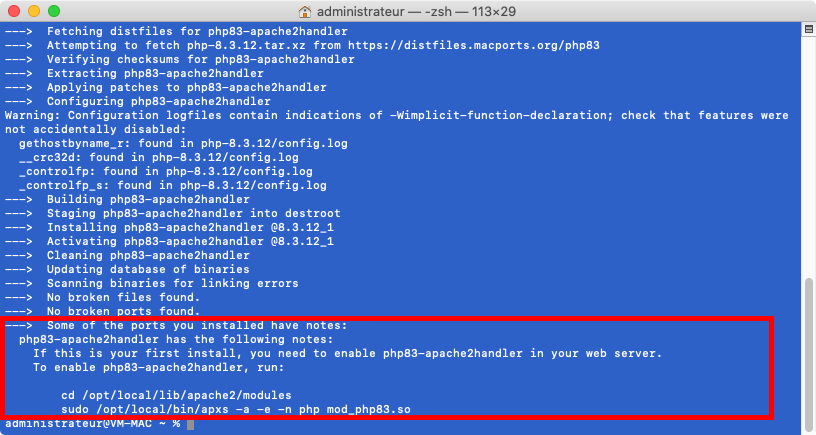
Activation du module dans le fichier de configuration d'Apache
cd /opt/local/lib/apache2/modules
sudo /opt/local/bin/apxs -a -e -n php mod_php83.so
sudo code /opt/local/etc/apache2/httpd.conf
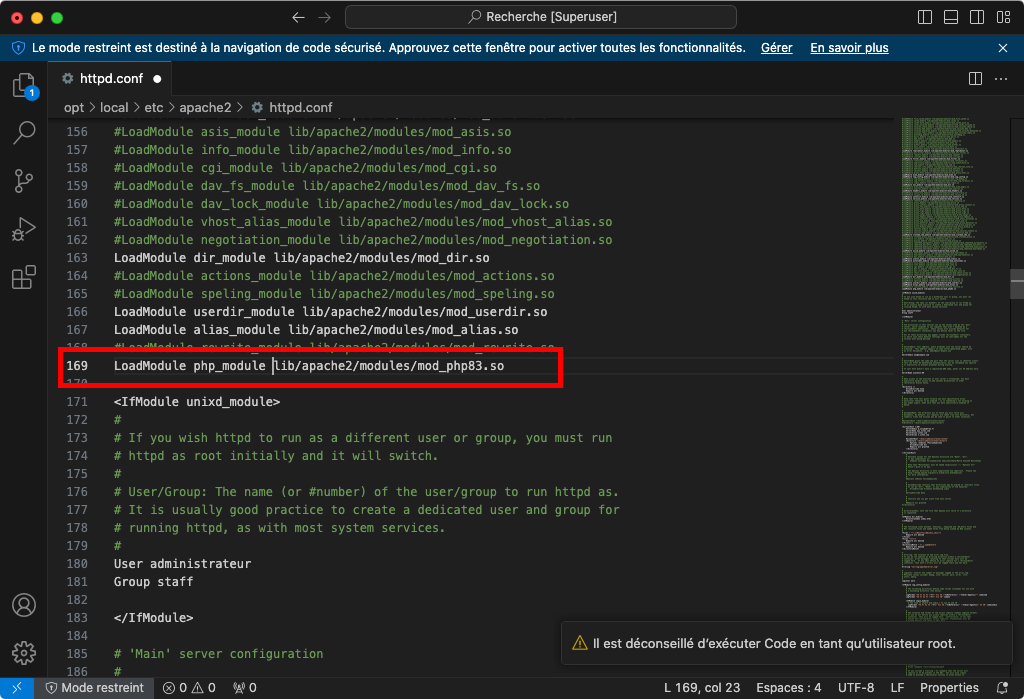
Activation du module dans le fichier de configuration d'Apache.
Changement à effectuer dans le fichier de configuration d'Apache
sudo code /opt/local/etc/apache2/httpd.conf
#<IfModule dir_module>
# DirectoryIndex index.html
#</IfModule>
...
<IfModule php_module>
# DirectoryIndex index.html default.php index.php
DirectoryIndex index.php
AddHandler application/x-httpd-php .php
</IfModule>
...
Rechercher cette condition et ajouter les 2 lignes
<IfModule mime_module>
AddType application/x-httpd-php .php
AddType application/x-httpd-php-source .phps
</IfModule>
On vérifie ensuite la configuration du serveur Apache
sudo /opt/local/sbin/apachectl -t
Vérification des modifications apportées dans le fichier de configuration d'Apache.
Arrêt et redémarrage du serveur Apache
sudo port unload apache2
sudo port load apache2
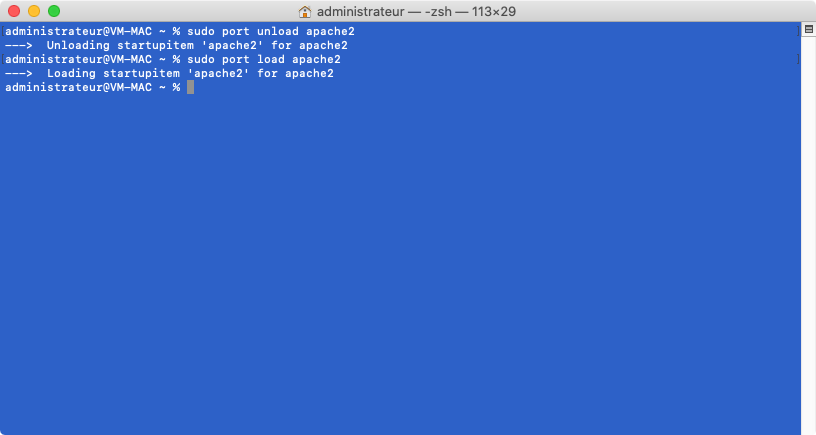
Arreêt et redémarrage du serveur Apache.
Création d'un fichier index.html dans le dossier Sites
sudo code /Users/administrateur/Sites/bsalado.eu/index.php
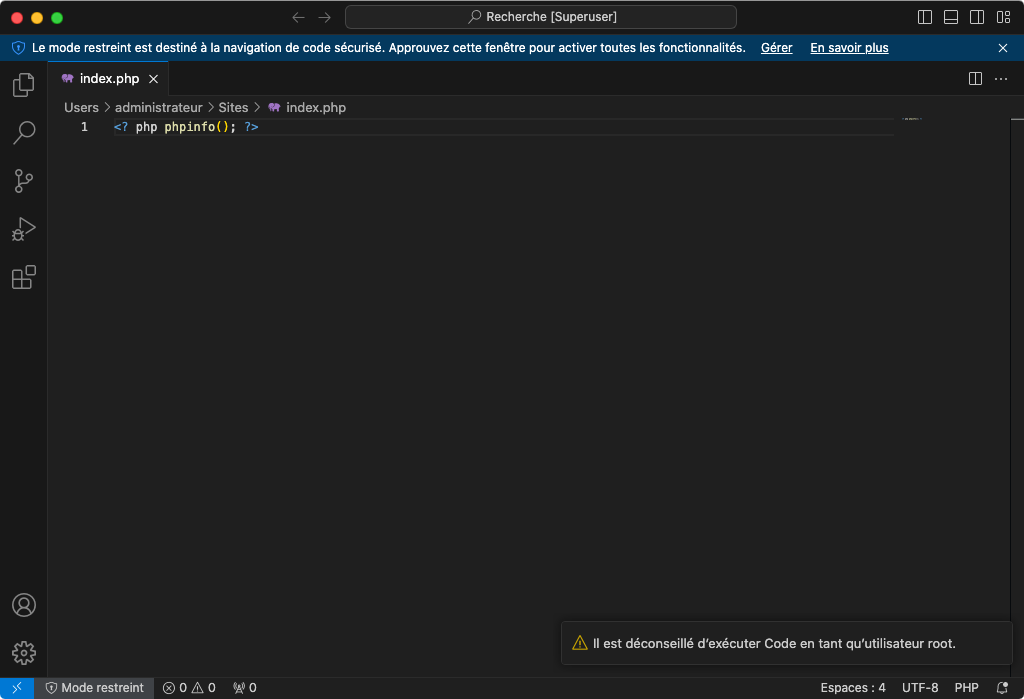
Création d'un fichier index.php.
Contenu du fichier index.php.
<?php phpinfo();?>
Connexion avec Safari à l'adresse suivante
http://localhost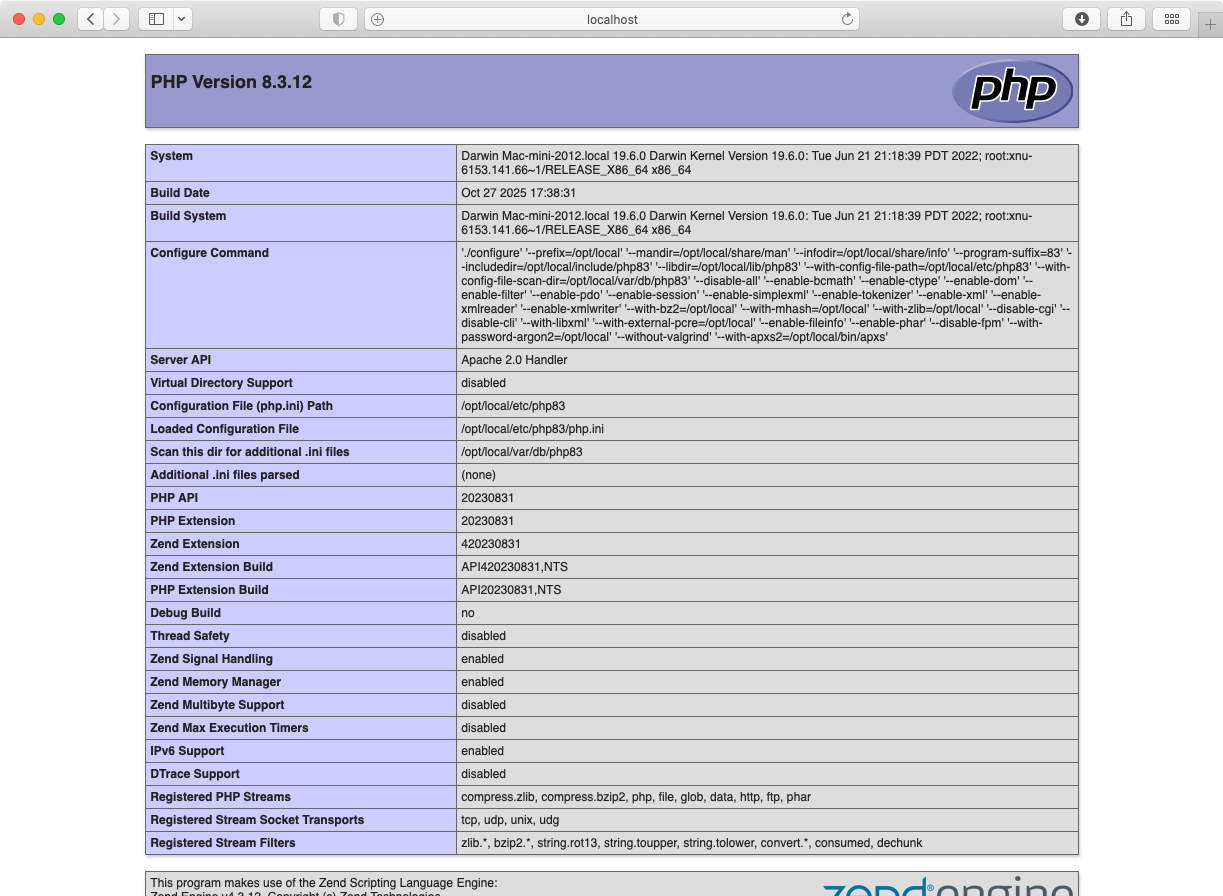
CHAPITRE 8 - INSTALLATION DE MYSQL
Installation de MySQL (processus long)
sudo port install mysql8-server
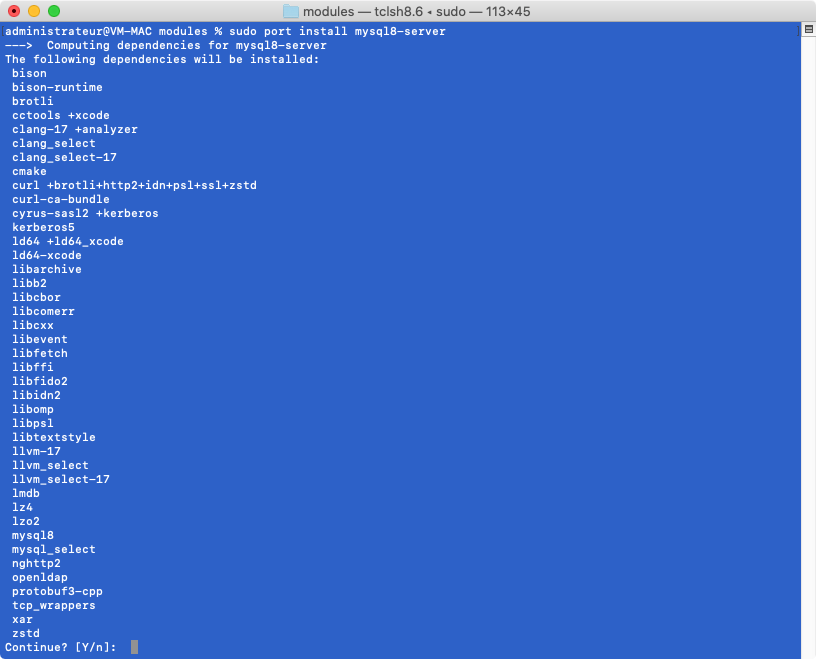
Installation de MySQL.
Attention au message à la fin de l'installation !
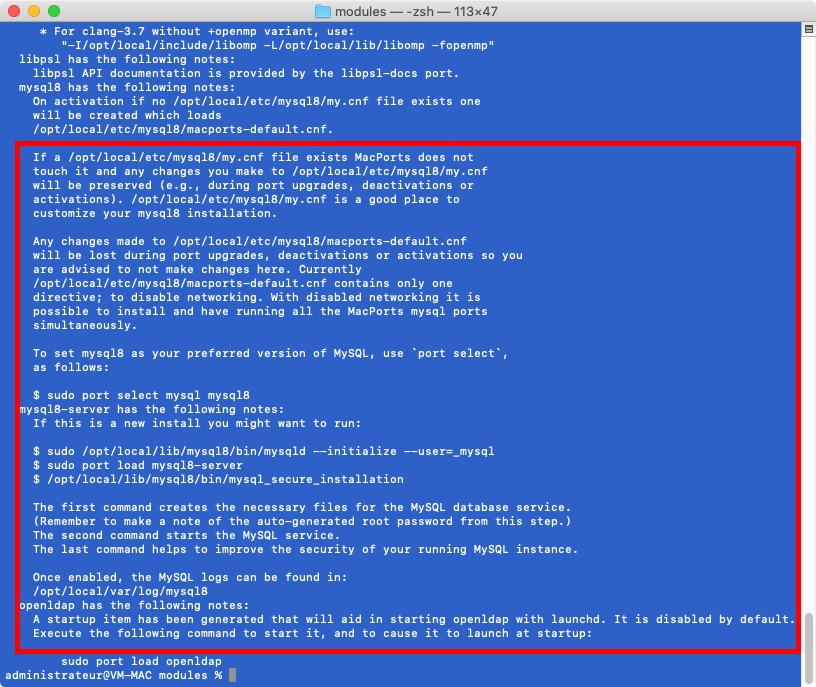
Activation par défaut de MySql version 8.
sudo port select mysql mysql8
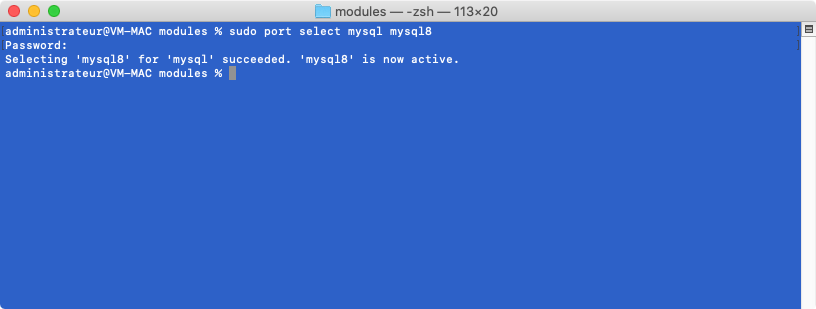
Activation par défaut de MySql version 8.
Pour information : Dossier du fichier de configuration de MySQL
/opt/local/etc/mysql8/my.cnf
Initialisation et définition du premier mot de passe de MySQL. Le mot de passe dans le cadre sera utilisé lors de la modification du mot de passe.
sudo /opt/local//lib/mysql8/bin/mysqld --initialize --user=_mysql
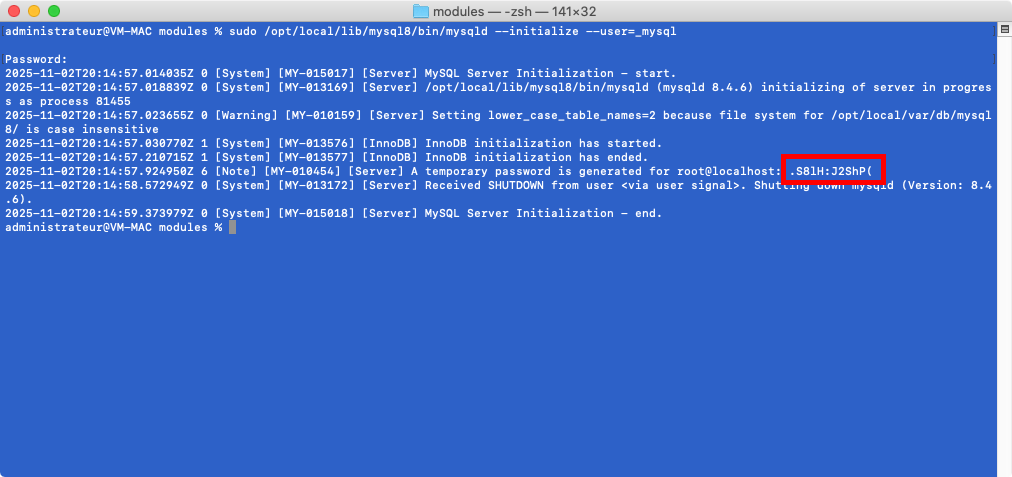
Initialisation et définition du premier mot de passe de MySQL.
Démarrage du serveur MySQL et vérification du démarrage.
sudo port load mysql8-server
ps -ax | grep mysql
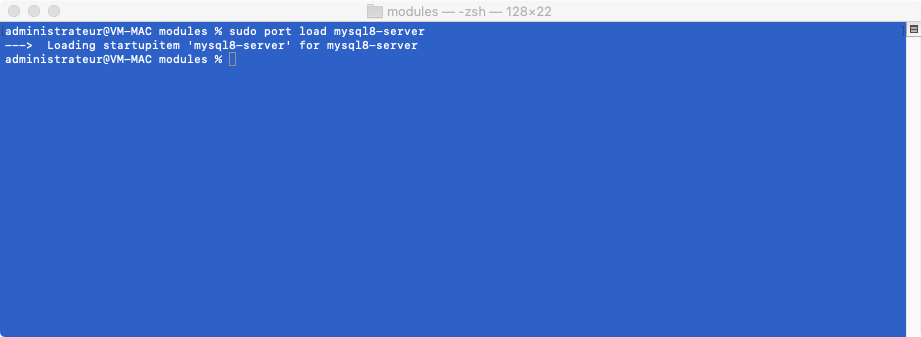
Démarrage du serveur MySQL.
Initialisation d'un nouveau mot de passe d'accès à MySQL (il vous faudra saisir le mot de passe spécifié dans le cadre rouge)
sudo /opt/local/lib/mysql8/bin/mysqladmin -u root -p password

Initialisation du nouveau mot de passe.
Vérification du nouveau mot de passe et connexion à MySQL.
mysql -u root -p
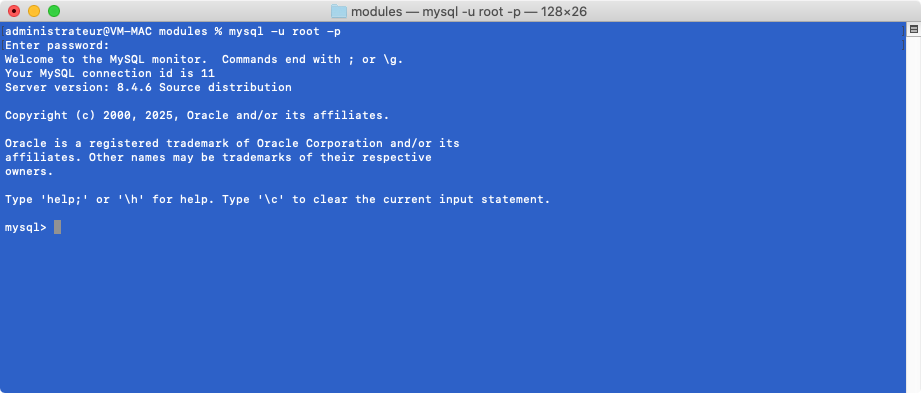
Vérification du nouveau mot de passe et connexion à MySQL.
Installation de PHP 8.3 pour MySQL.
sudo port install php83-mysql
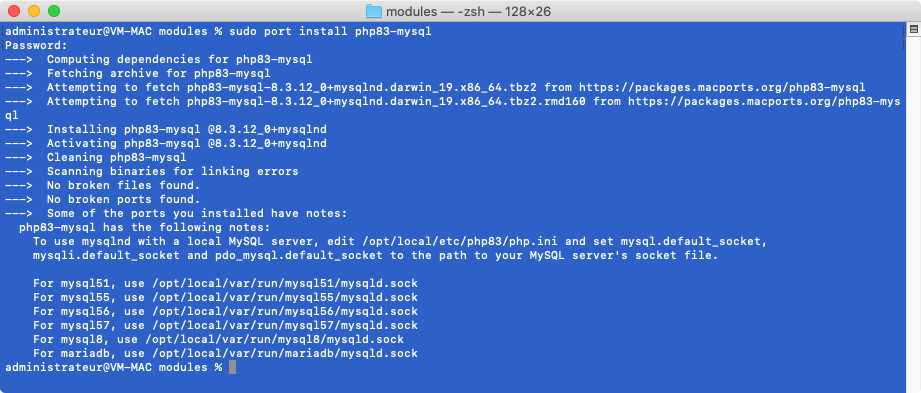
Installation de PHP 8.3 pour MySQL.
Sécurisation de MySQL. Répondre aux différentes questions.
sudo /opt/local/lib/mysql8/bin/mysql_secure_installation

Sécurisation de MySQL.
Modification du fichier de configuration de MySQL
sudo code /opt/local/etc/mysql8/my.cnf
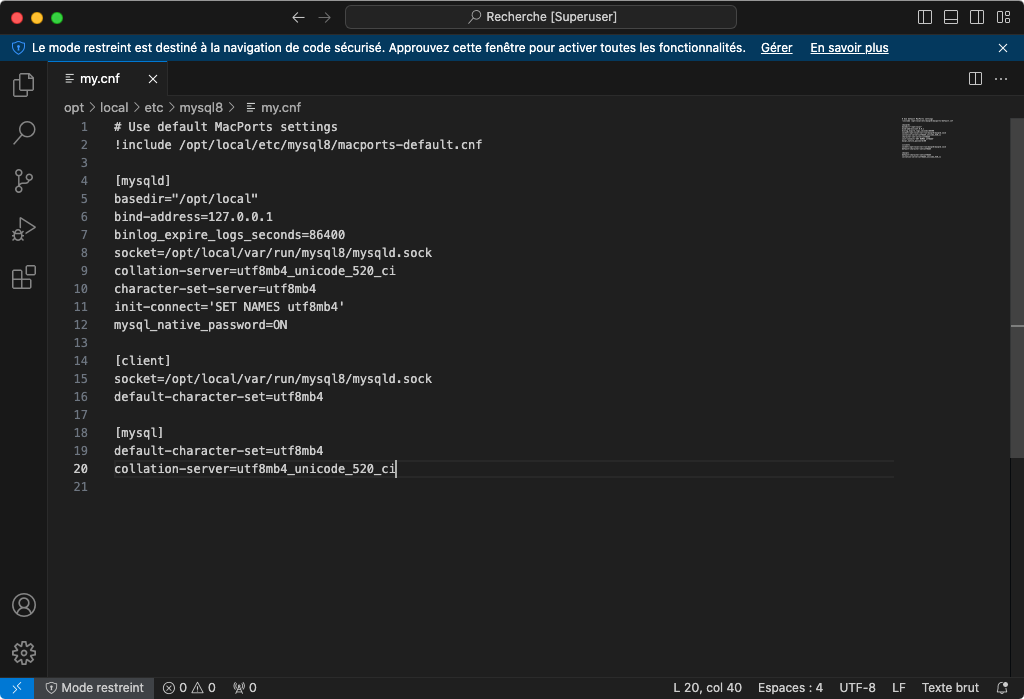
Edition et modification du fichier de configuration de MySQL.
Contenu du fichier my.cnf.
# Use default MacPorts settings
!include /opt/local/etc/mysql8/macports-default.cnf
[mysqld]
basedir="/opt/local"
bind-address=127.0.0.1
binlog_expire_logs_seconds=86400
socket=/opt/local/var/run/mysql8/mysqld.sock
collation-server=utf8mb4_unicode_520_ci
character-set-server=utf8mb4
init-connect='SET NAMES utf8mb4'
mysql_native_password=ON
[client]
socket=/opt/local/var/run/mysql8/mysqld.sock
default-character-set=utf8mb4
[mysql]
default-character-set=utf8mb4
collation-server=utf8mb4_unicode_520_ci
Arrêt et redémarrage du serveur MySQL.
sudo port unload mysql8-server
sudo port load mysql8-server
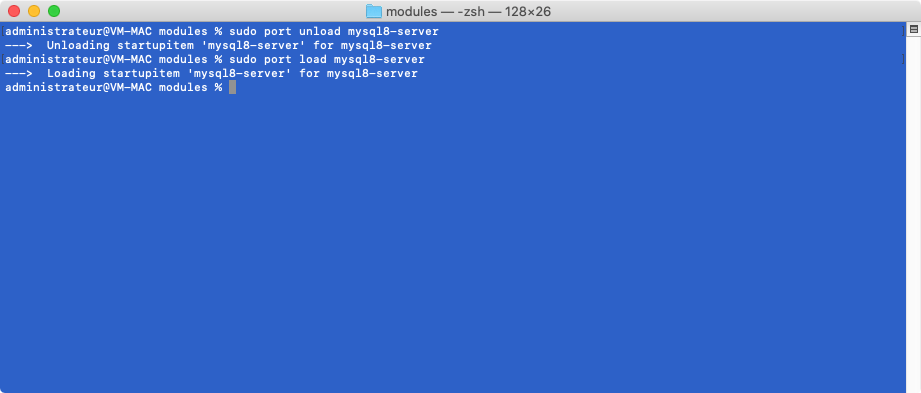
Arrêt et redémarrage du serveur MySQL.
Pour éviter que la mise à niveau de MySQL ne bloque l'accès à la base de données en réinitialisant la méthode d'authentification par mot de passe, il est nécessaire de créer un nouvel utilisateur Admin avec le mot de passe admin, qui permettra d'accéder au serveur.
Connexion à MySQL
mysql -u root -p
Exécuter ensuite les 4 instructions SQL suivantes :
CREATE USER 'administrateur'@'localhost' IDENTIFIED WITH mysql_native_password BY 'P@ssW0rd-75';
GRANT ALL PRIVILEGES ON *.* TO 'administrateur'@'localhost';
FLUSH PRIVILEGES;
EXIT;

Création d'un nouvel utilisateur.
Configuration de PHP pour MySQL
PHP doit savoir où il peut trouver par défaut le socket MySQL. Cette modification est à effectuer en utilisateur Root.
sudo -i
cd /opt/local/etc/php83
cp php.ini php.ini.bak
defSock=$(/opt/local/lib/mysql8/bin/mysql_config --socket)
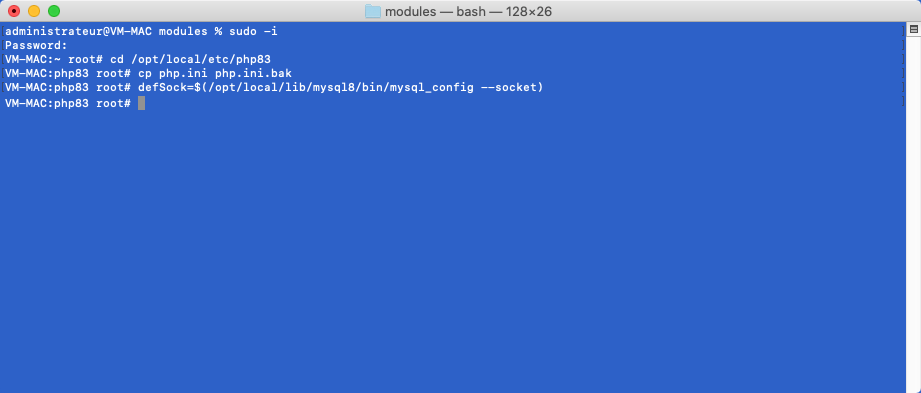
Création du fichier tmp.ini
cat php.ini | sed \
-e "s#pdo_mysql\.default_socket.*#pdo_mysql\.default_socket=${defSock}#" \
-e "s#mysql\.default_socket.*#mysql\.default_socket=${defSock}#" \
-e "s#mysqli\.default_socket.*#mysqli\.default_socket=${defSock}#" >tmp.ini

Création d'un fichier tmp.ini.
Vérification du fichier.
grep default_socket tmp.ini
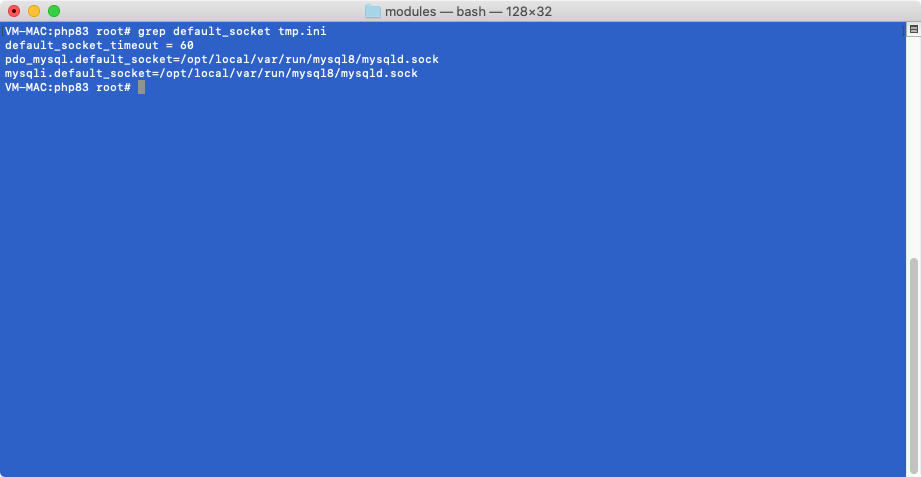
Vérification du fichier.
Si tout fonctionne correctement, la commande devrait renvoyer :
pdo_mysql.default_socket=/opt/local/var/run/mysql8/mysqld.sock
mysql.default_socket=/opt/local/var/run/mysql8/mysqld.sock
mysqli.default_socket=/opt/local/var/run/mysql8/mysqld.sock
Si, comme dans cet exemple, une de ces 3 lignes est manquante, ajouter la manuellement dans le fichier tmp.ini à la suite des autres comme cela :
sudo code /opt/local/etc/php83/tmp.ini
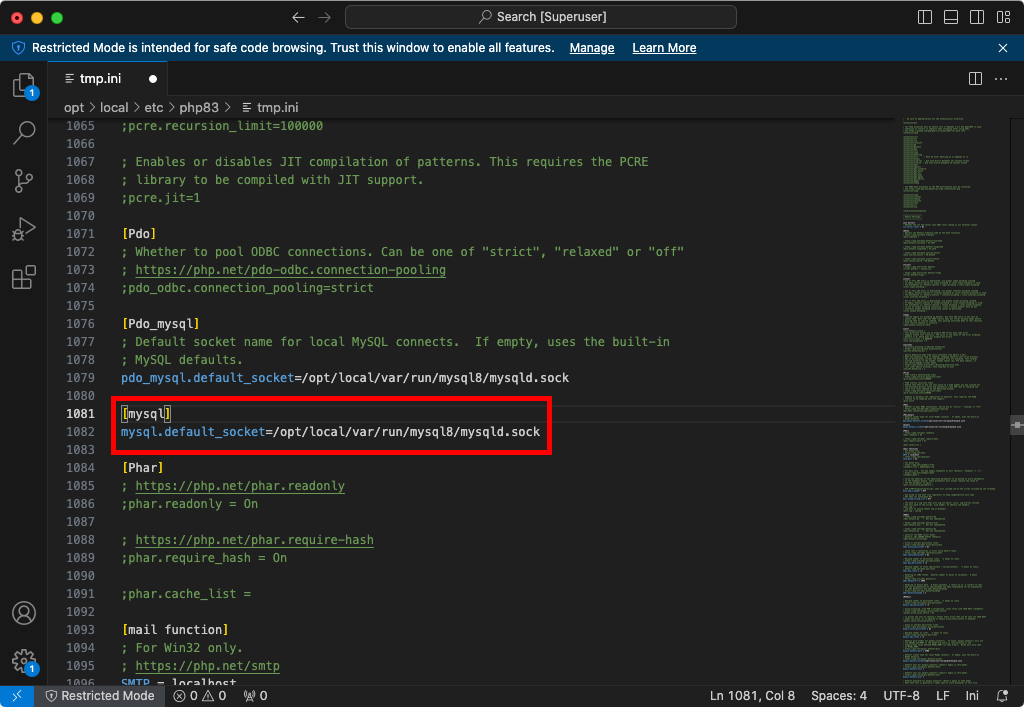
Le fichier doit contenir les instructions suivantes :
[pdo_mysql]
pdo_mysql.default_socket=/opt/local/var/run/mysql8/mysqld.sock
[mysql]
mysql.default_socket=/opt/local/var/run/mysql8/mysqld.sock
[mysqli]
mysql.default_socket=/opt/local/var/run/mysql8/mysqld.sock
Lorsque la mofification aura été effectuée, on vérifie à nouveau avec la commande suivante :
grep default_socket tmp.ini
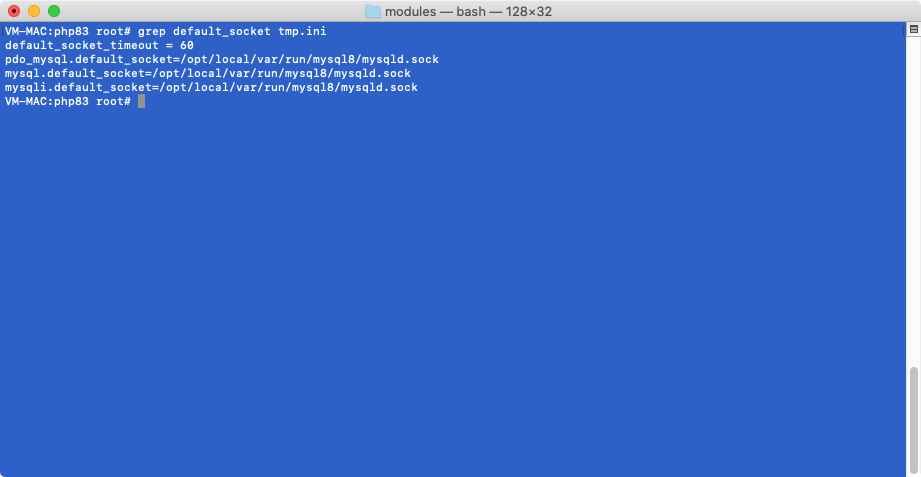
Nouvelle vérification.
Remplacement du fichier php.ini
mv tmp.ini php.ini
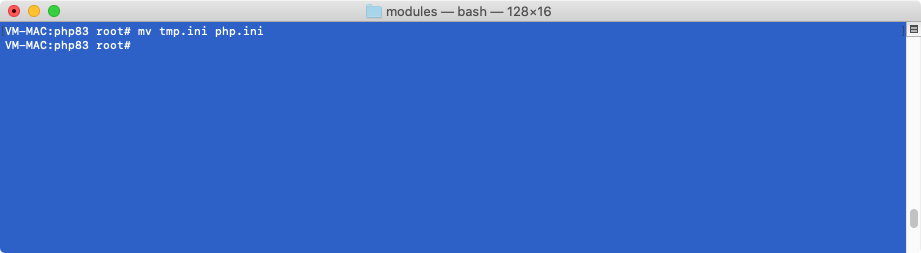
Remplacement du fichier php.ini.
Vérification de la configuration du serveur Apache et redémarrage.
sudo /opt/local/sbin/apachectl -t
sudo port unload apache2
sudo port load apache2
Redémarrage du serveur Apache.
CHAPITRE 9 - INSTALLATION DE PHPMYADMIN
Installation de PHPMyAdmin
sudo port install phpmyadmin
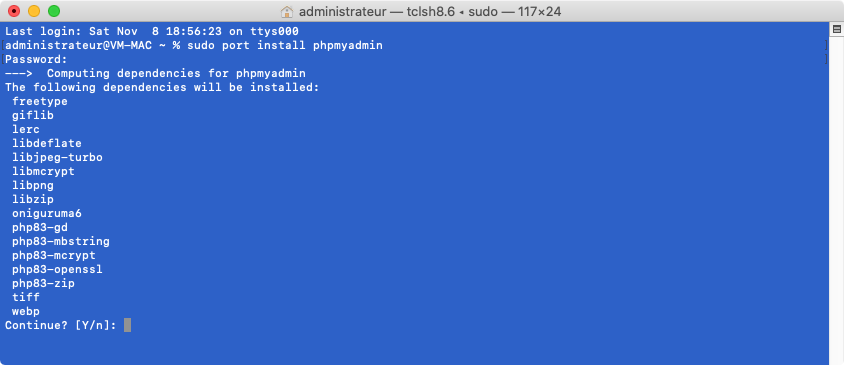
Installation de phpmyadmin.
Création du fichier de configuration de PHPMyAdmin
cd /opt/local/www/phpmyadmin/
sudo cp config.sample.inc.php config.inc.php
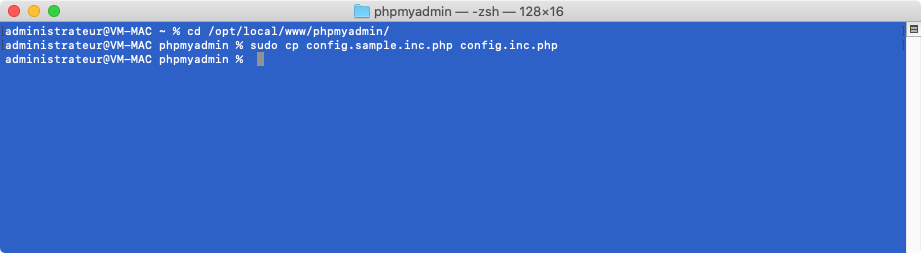
Création du fichier de configuration de phpmyadmin.
Modification du fichier de configuration d'Apache
sudo code /opt/local/etc/apache2/httpd.conf
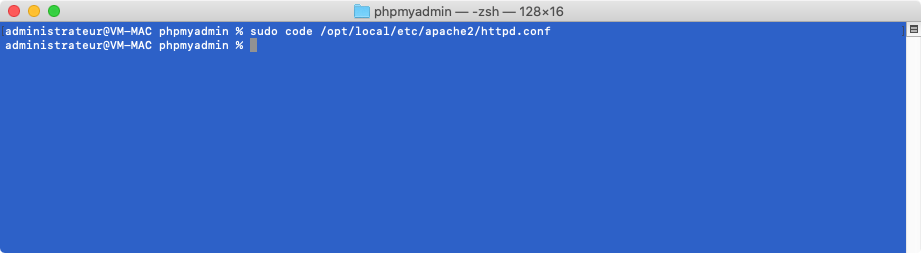
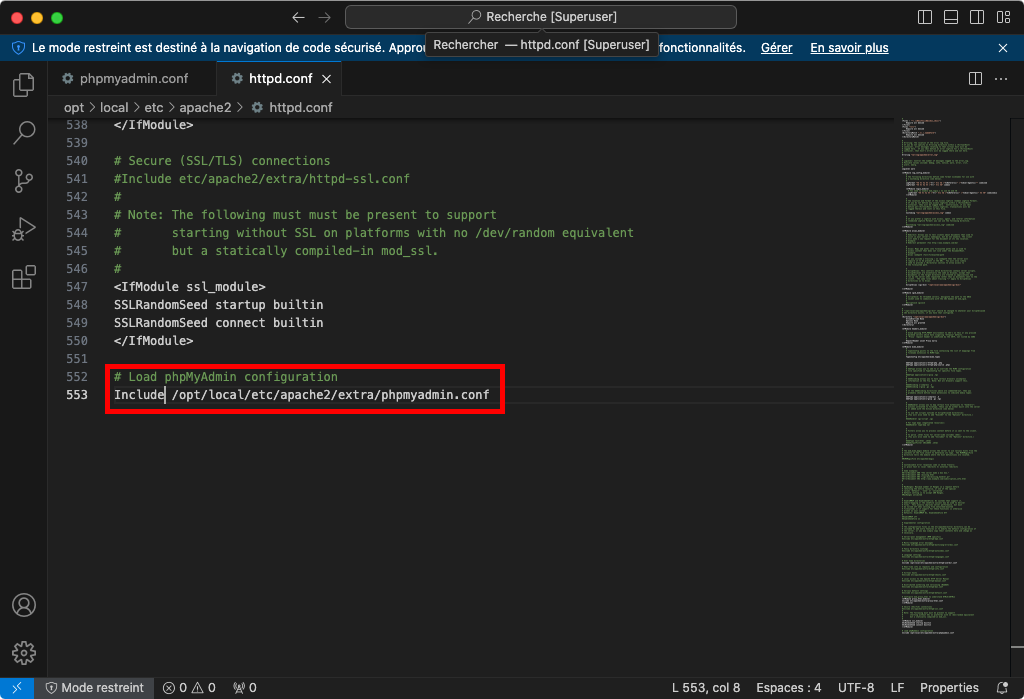
Edition du fichier de configuration du serveur Apache.
Instructions à ajouter dans le fichier de configuration d'Apache
# Append at the end of the conf
# Load phpMyAdmin configuration
Include /opt/local/etc/apache2/extra/phpmyadmin.conf
Création du nouveau dossier de PHPMYADMIN
cd /Users/administrateur/Sites
mkdir -p phpmyadmin
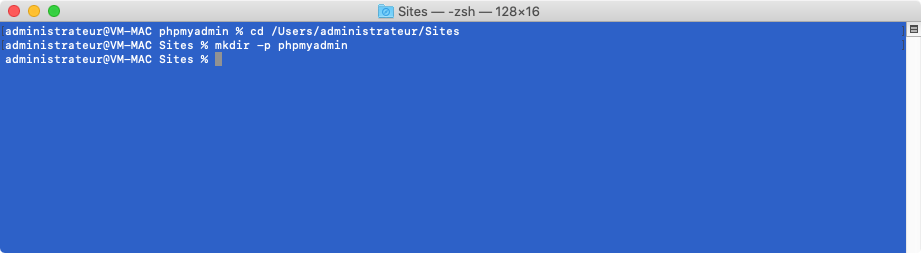
Création d'un nouveau dossier pour le stockage des fichier de phpmyadmin.
Création et édition du fichier phpmyadmin.conf
sudo code /opt/local/etc/apache2/extra/phpmyadmin.conf
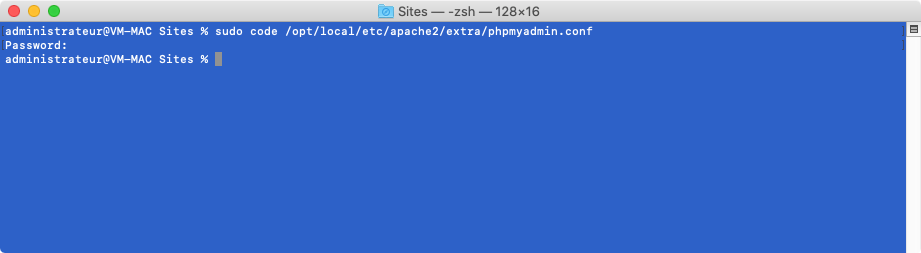
Création du fichier de configuration d'Apache pour phpmyadmin.
Instructions à ajouter dans le fichier de configuration d'Apache
# Insert following
Alias /phpmyadmin /Users/administrateur/Sites/phpmyadmin
<Directory /Users/administrateur/Sites/phpmyadmin>
Options Indexes FollowSymLinks MultiViews
AllowOverride All
<IfModule mod_authz_core.c>
Require all granted
</IfModule>
<IfModule !mod_authz_core.c>
Order allow,deny
Allow from all
</IfModule>
</Directory>
Configuration d'Apache pour phpmyadmin.
Copie de PHPMYADMIN dans le dossier de l'utilisateur
sudo cp -R /opt/local/www/phpmyadmin/ /Users/administrateur/Sites/phpmyadmin
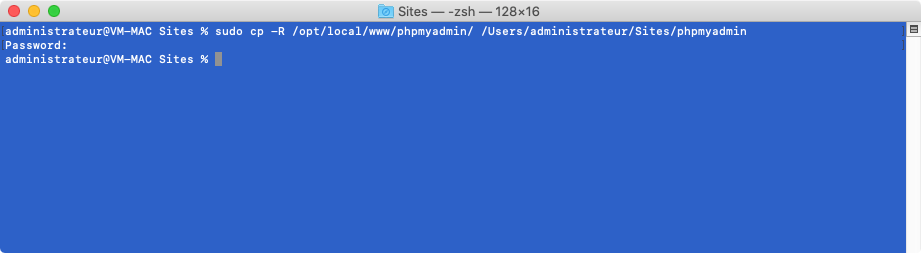
Copie des fichiers dans le dossier site de l'utilisateur.
Installation des dépendances de PHPMYADMIN
sudo port install php83-iconv
sudo port install php83-mbstring
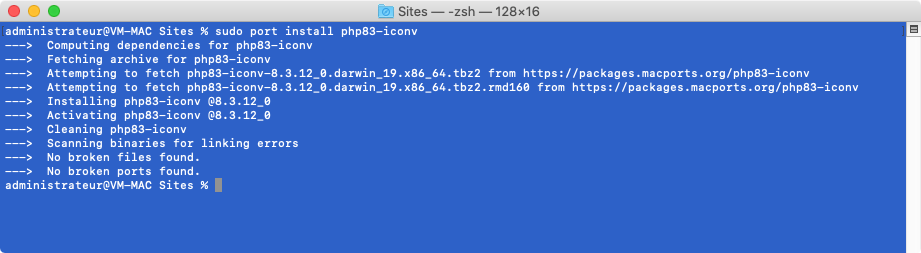
Installation des dépendances de phpmyadmin.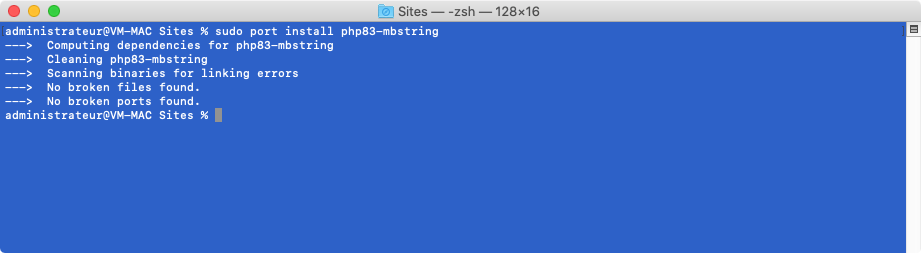
Installation des dépendances de phpmyadmin.
Vérification de la configuration du serveur Apache et redémarrage du serveur
sudo /opt/local/sbin/apachectl -t
sudo port unload apache2
sudo port load apache2
Redémarrage du serveur Apache.
Augmenter les droits de l'utilisateur root
mysql -u root -p
ALTER USER 'root'@'localhost' IDENTIFIED WITH mysql_native_password BY 'password';
EXIT;
(Utiliser le mot de passe défini dans le chapitre "Installer MySQL")
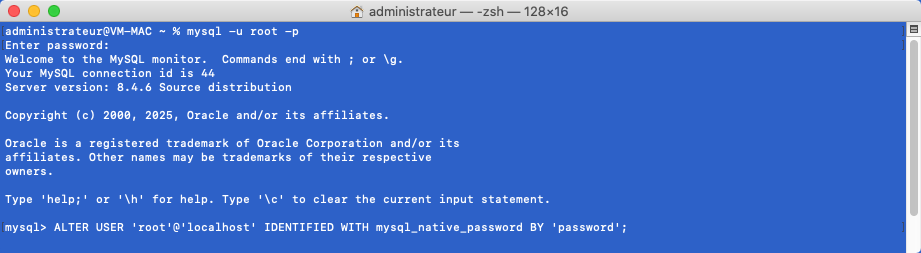
Augmentation des droits de l'utilisateur root.
Connexion à PHPMyAdmin avec Safari.
http://localhost/phpmyadmin

Connexion à phpmyadmin.
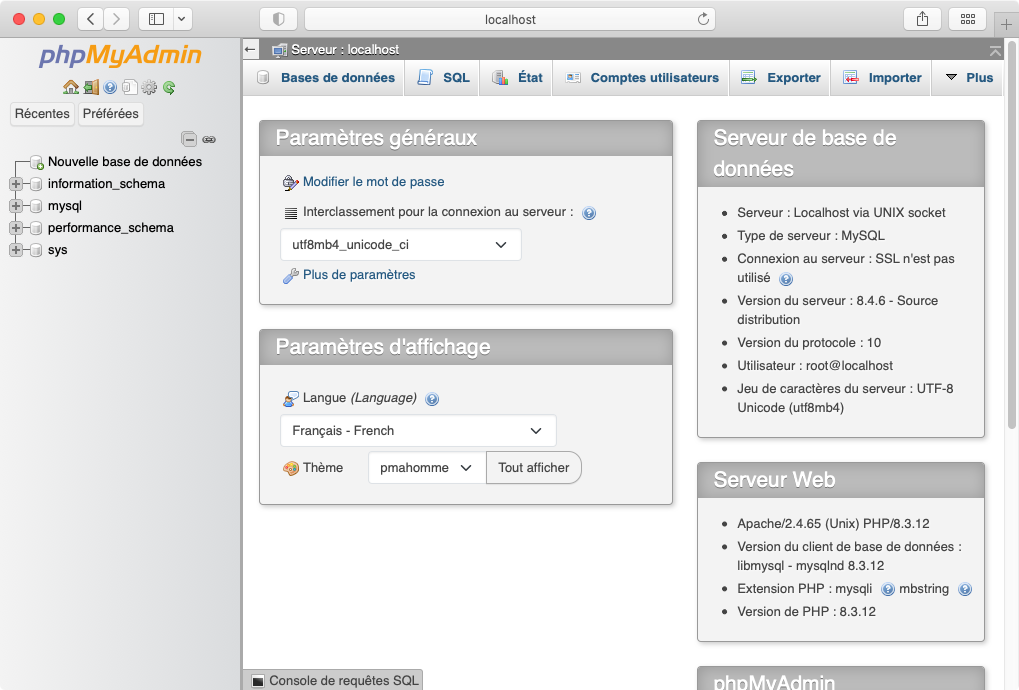
Connexion à phpmyadmin. réussie
Ajout d'une clé de chiffrement.
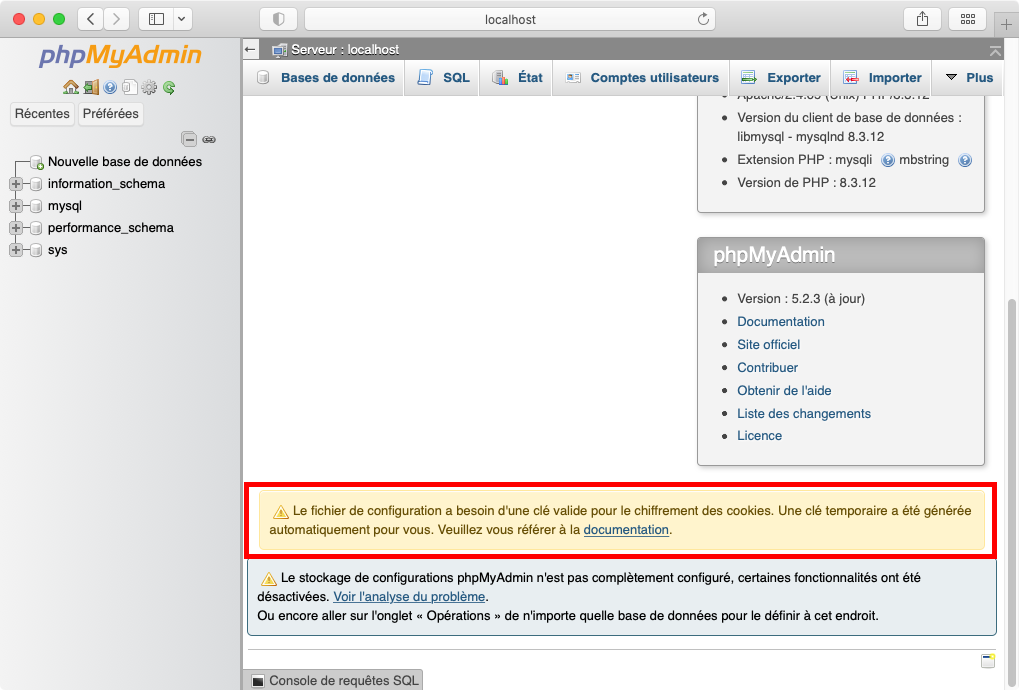
Edition du fichier et ajout de l'option de clé de chiffrement.
sudo code /Users/administrateur/Sites/phpmyadmin/config.inc.php
$cfg['blowfish_secret'] = 'FzISUJ9~a<bCZ`]t@q4lJ{93.rnCO@YV';
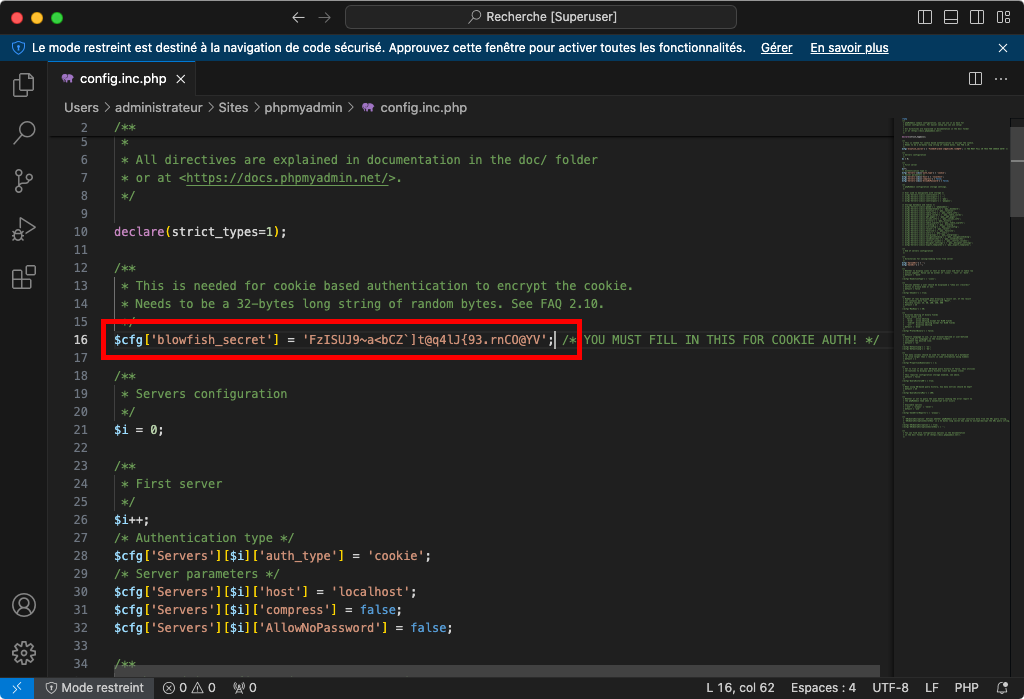
Ajout de l'option de clé de chiffrement.
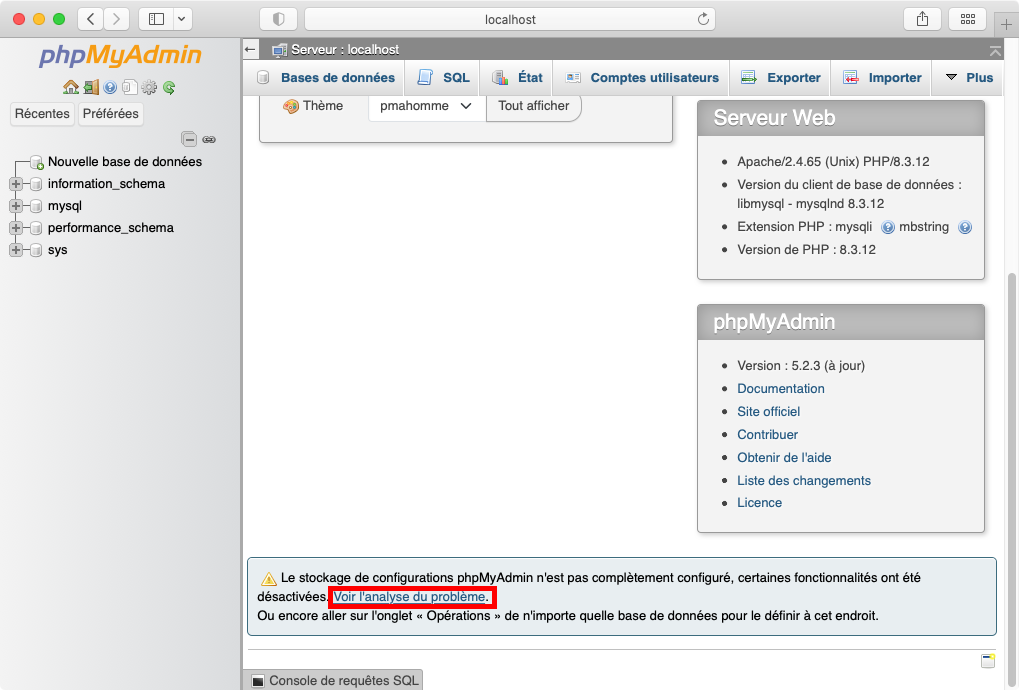
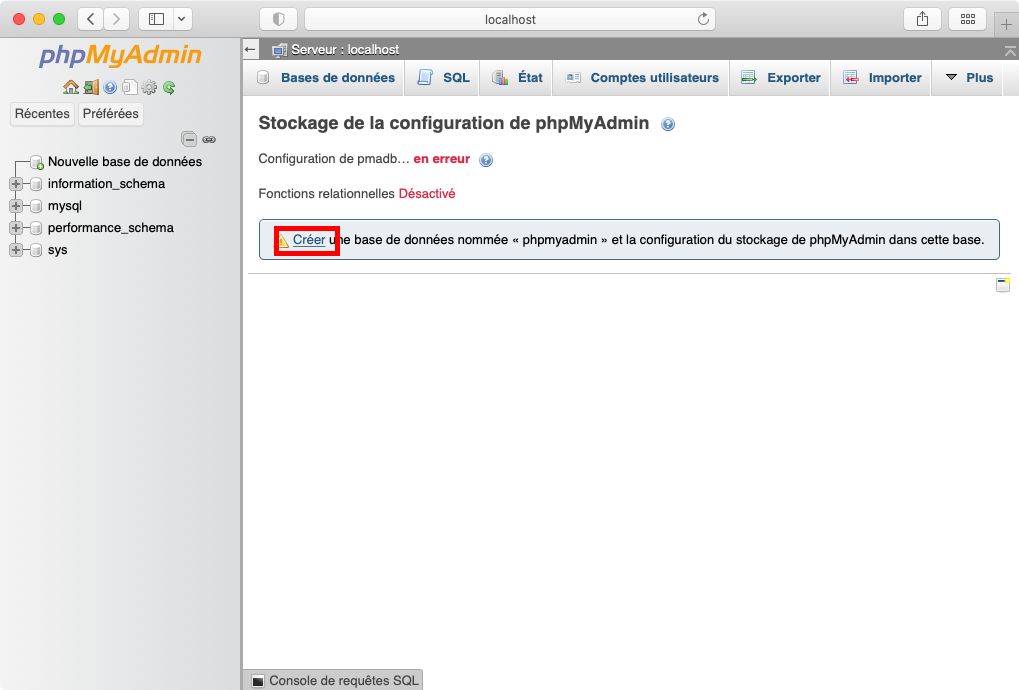
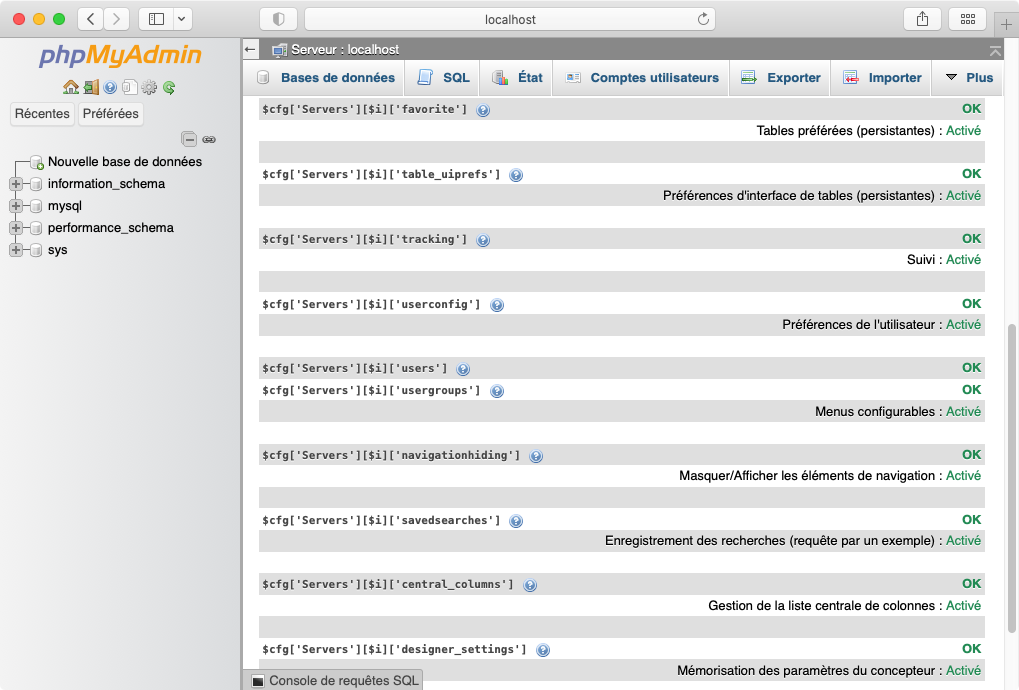
Configuration des fonctionnalités de PHPMyAdmin
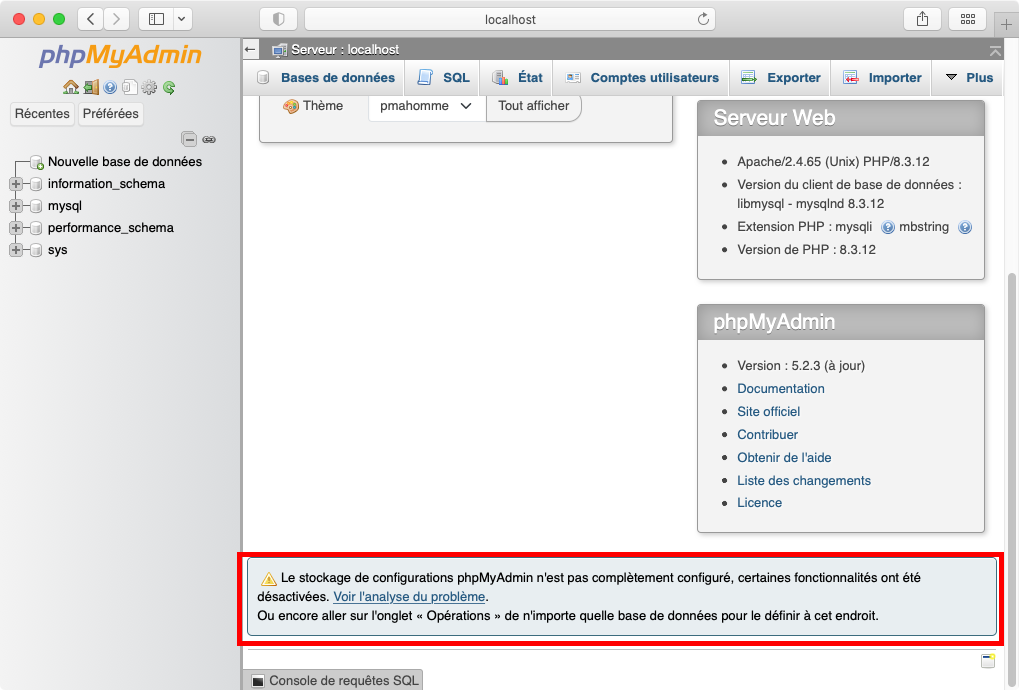
CHAPITRE 10 - INSTALLATION DE JOOMLA
Téléchargement de Joomla version 5.0.3 sur le site web.
Attention !!! Pour cet article, j'ai tenté d'utiliser la version 6.0 de Joomla!. Cette version n'a pas fonctionné correctement. Je vous conseille de télécharger la version 5.0.3 qui fonctionne correctement.
https://www.joomla.fr
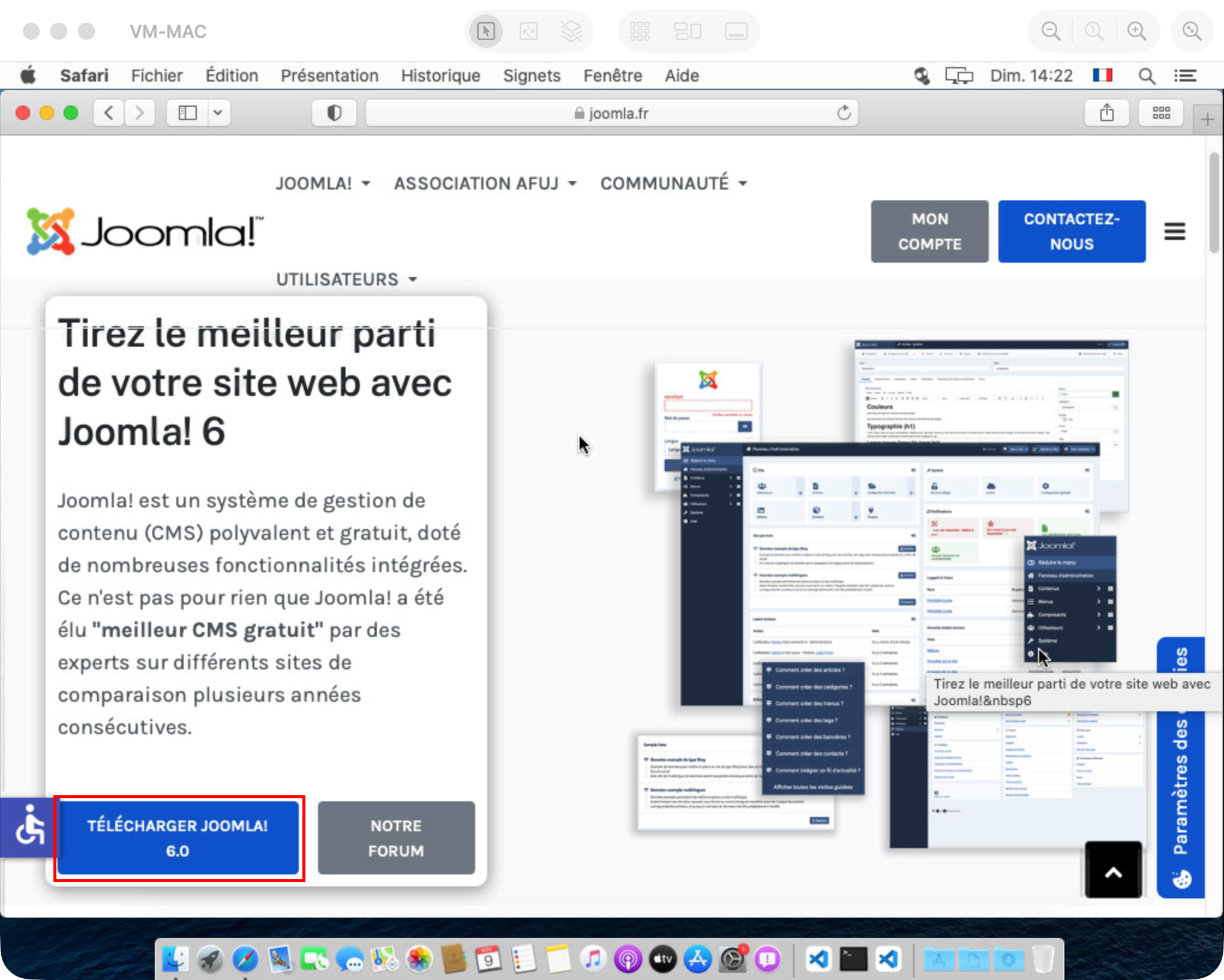
Téléchargement de joomla!.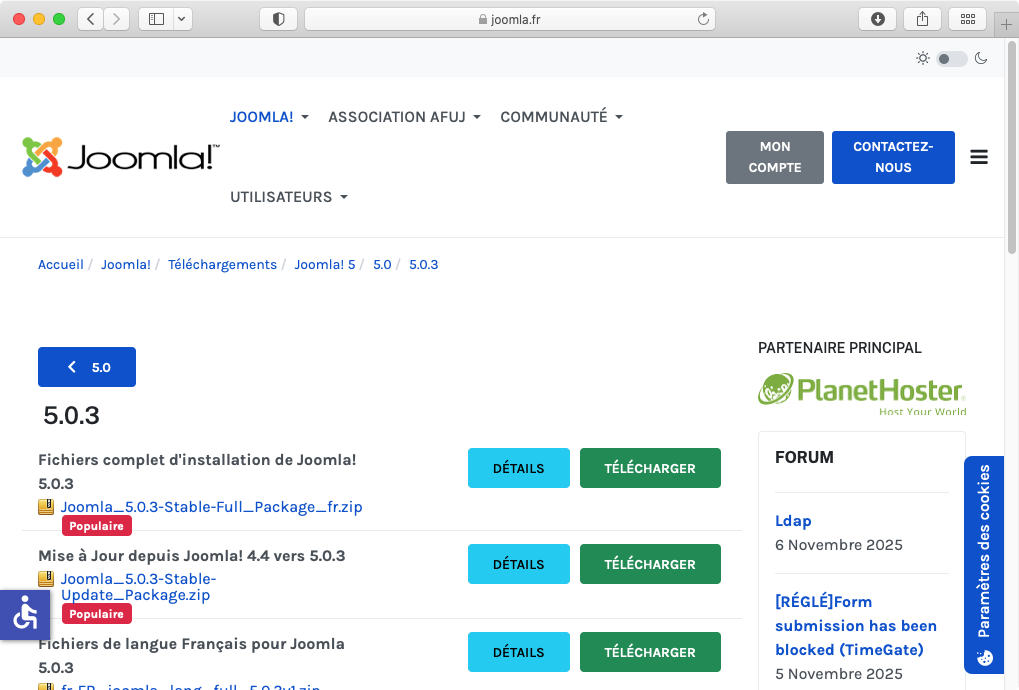
Téléchargement de Joomla!.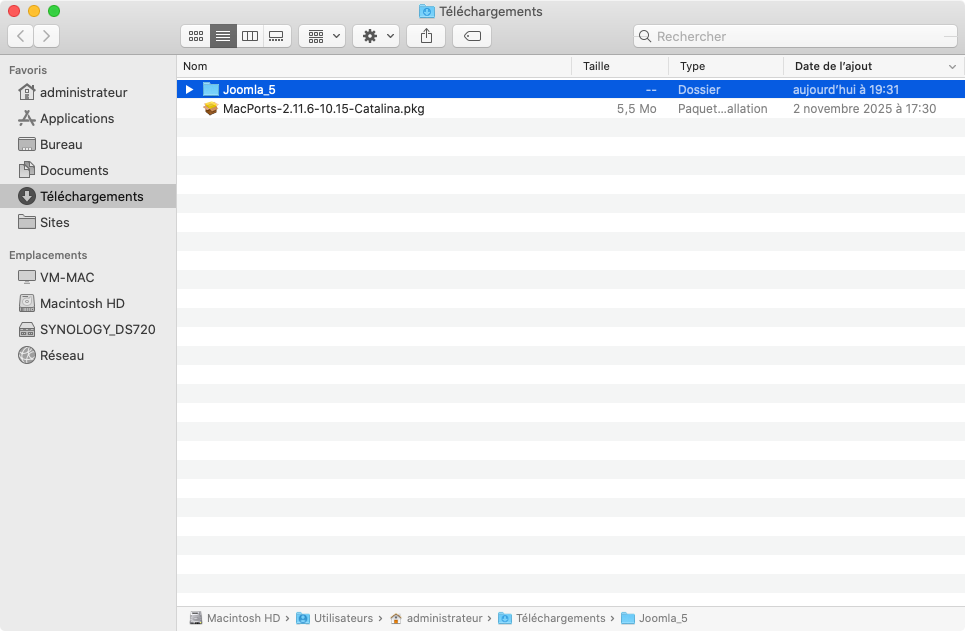
Le dossier Joomla_6 téléchargé.
Copie le contenu du dossier Joomla! dans le dossier "bsalado.eu".
cp -R /Users/administrateur/Downloads/Joomla_5/ /Users/administrateur/Sites/bsalado.eu
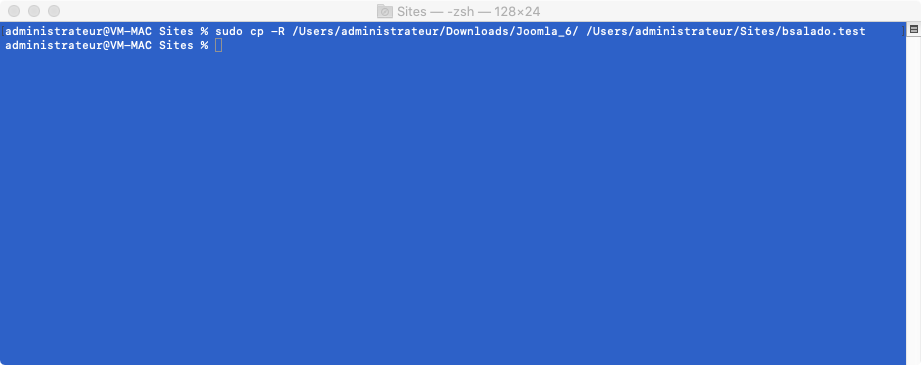
Copie des fichiers de Joomla!.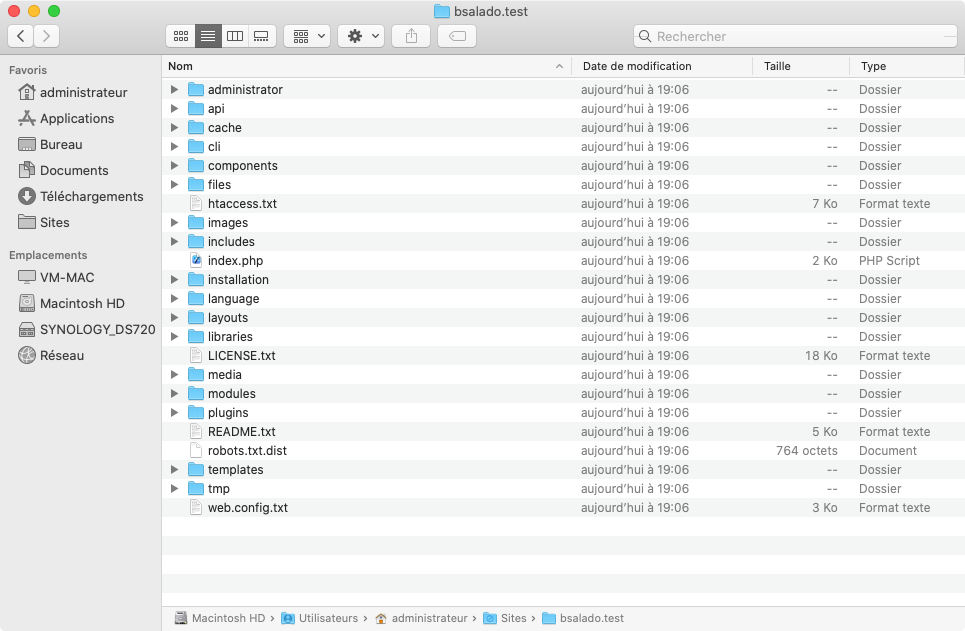
Vérification de la copie des fichiers.
Modification de la configuration du serveur Apache.
sudo code /opt/local/etc/apache2/httpd.conf
Modifier les lignes suivantes :
<VirtualHost *:80>
ServerAdmin
ServerName www.site1.com
ServerAlias site1.com
ServerAlias *.site1.com
DocumentRoot "/Users/administrateur/Sites"
<Directory "/Users/administrateur/Sites">
Options -Indexes +FollowSymLinks
AllowOverride All
Require all granted
</Directory>
</VirtualHost>
par :
<VirtualHost *:80>
ServerAdmin
ServerName www.bsalado.eu
ServerAlias *.bsalado.eu
DocumentRoot "/Users/administrateur/Sites/bsalado.eu"
<Directory "/Users/administrateur/Sites/bsalado.eu">
Options -Indexes +FollowSymLinks
AllowOverride All
Require all granted
</Directory>
</VirtualHost>
Modification du fichier de configuration d'Apache.
Vérification de la configuration et redémarrage du serveur Apache
sudo /opt/local/sbin/apachectl -t
sudo port unload apache2
sudo port load apache2
Redémarrage du serveur Apache.
Création de la base de données pour Joomla. je nommerai cette table "joomla_DB".
mysql -u root -p
CREATE DATABASE joomla_DB;
SHOW DATABASE;
EXIT;
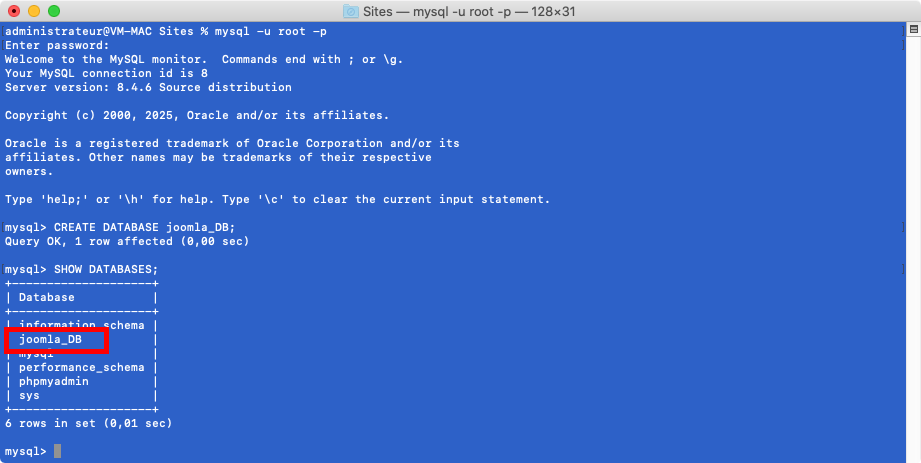
Création de la base de données.
Modification du fichier host avec l'application Gas Mask.
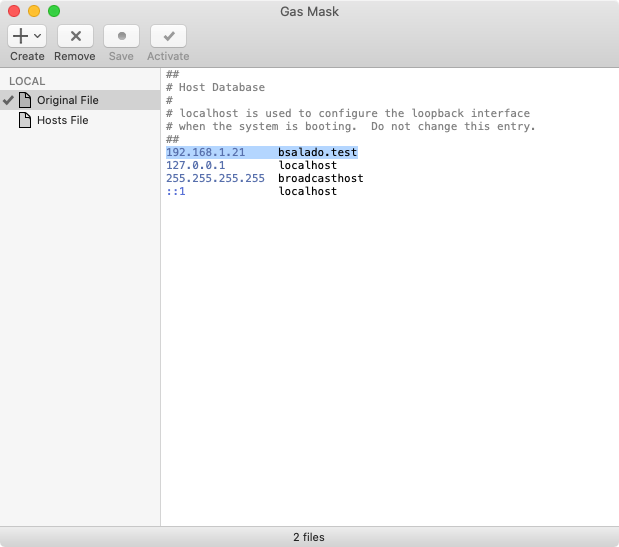
Modification du fichier Host.
Connexion au site bsalado.eu avec Safari.
http://bsalado.eu
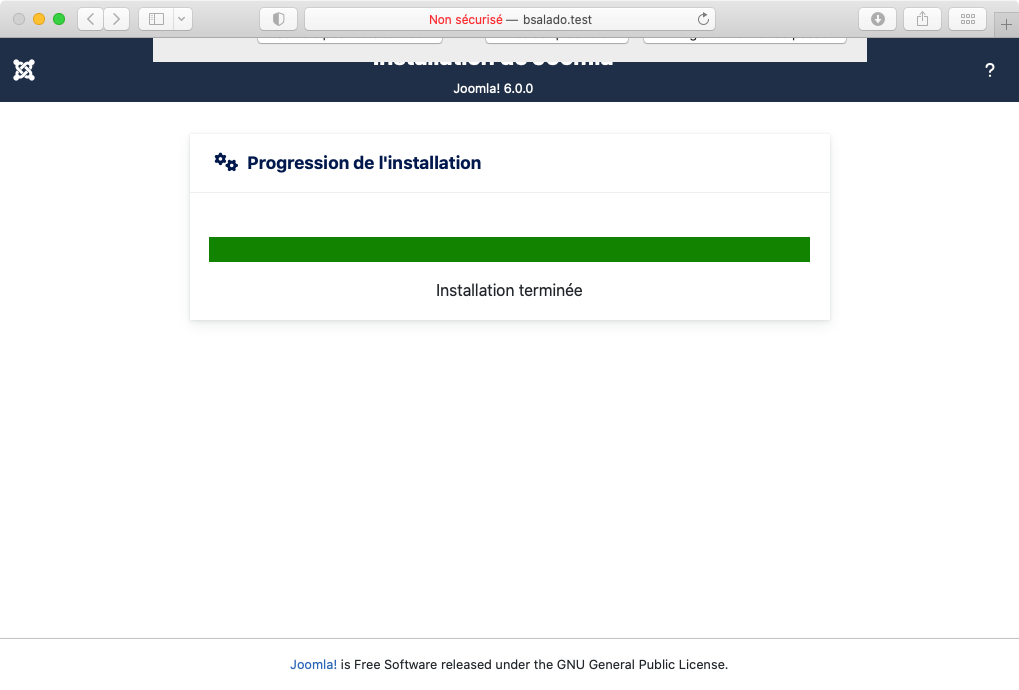
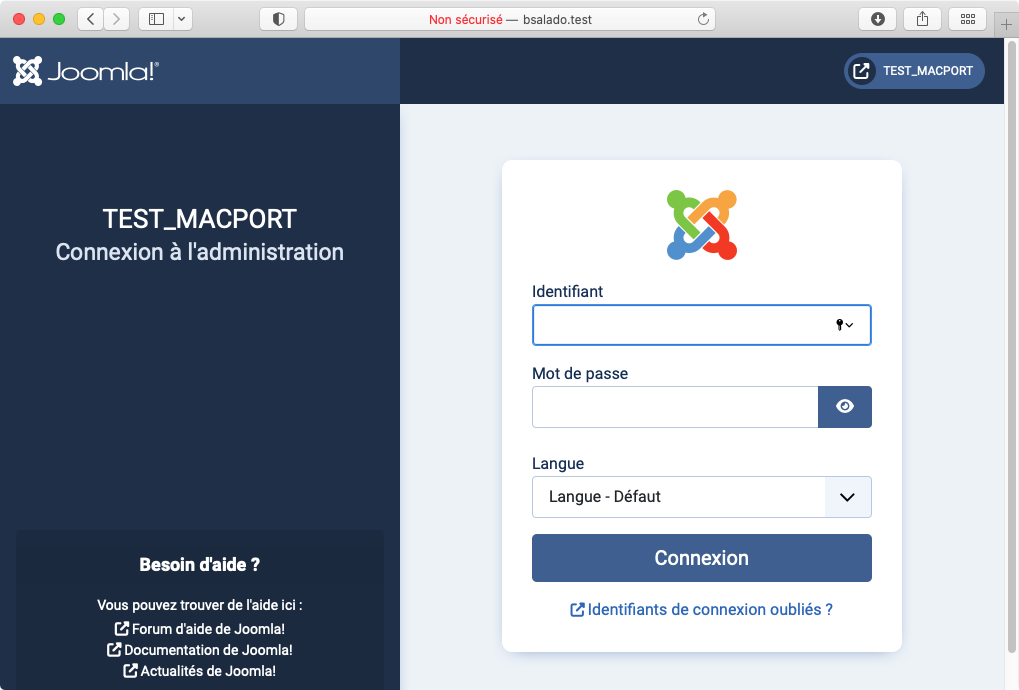
Début de la configuration de Joomla! avec Safari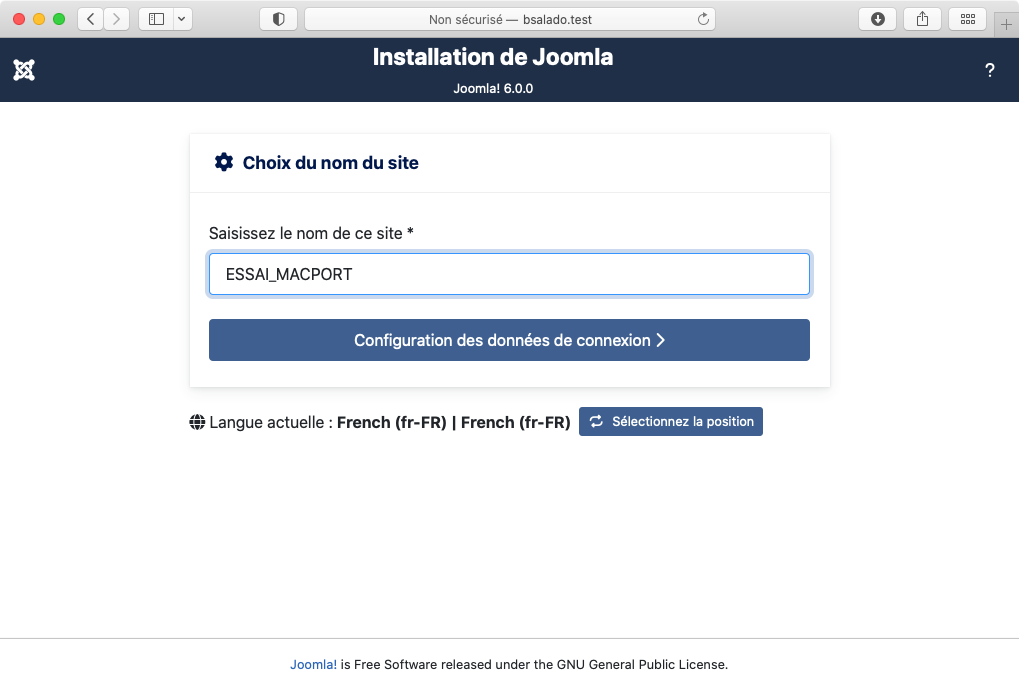
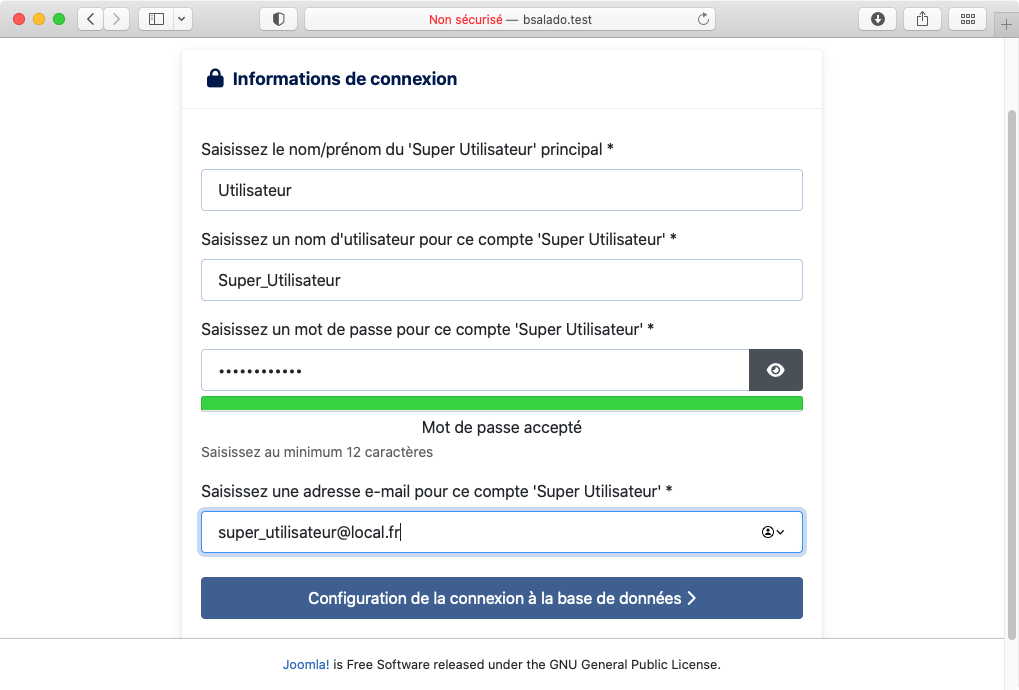


CHAPITRE 11 - MISE EN PLACE DE SSL
Effectuer la mise à jour de Macport
sudo port selfupdate

Mise à jour de Macport.
Arrêt du serveur Apache
sudo port unload apache2
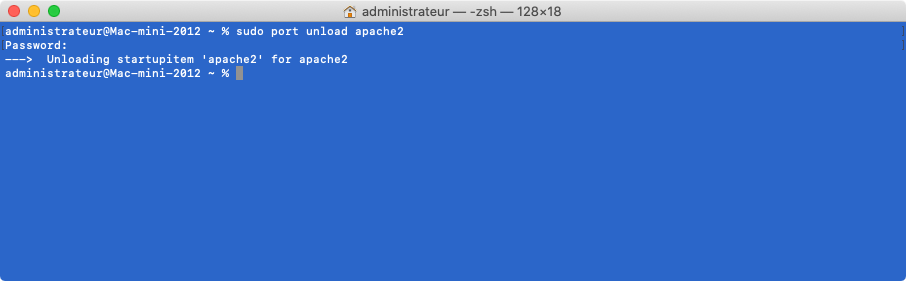
Arrêt du serveur Apache.
Installation de Cerbot
sudo port install certbot
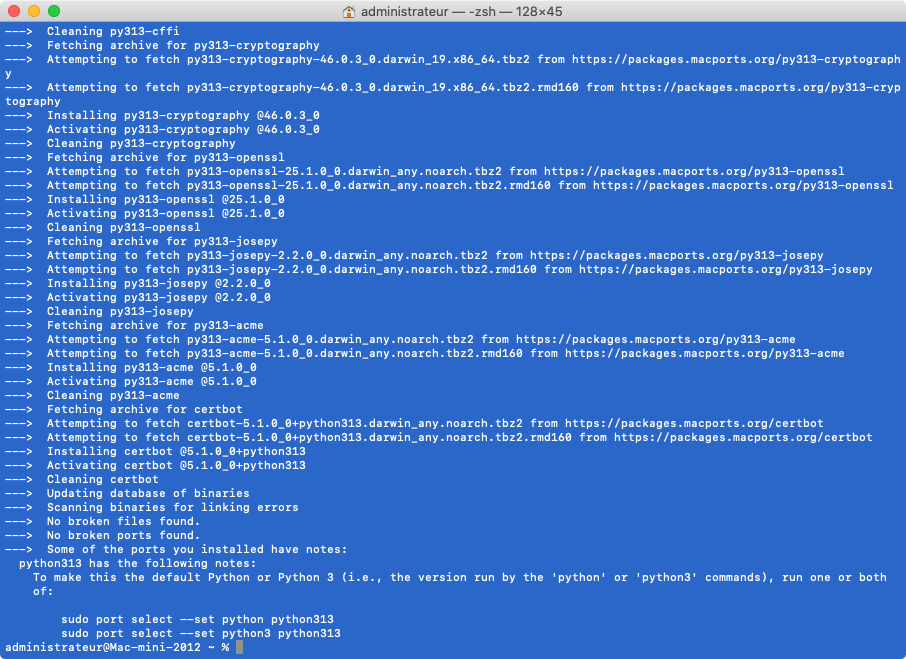
Installation de Cerbot.
Activation de la version 3 de python
sudo port select --set python3 python313
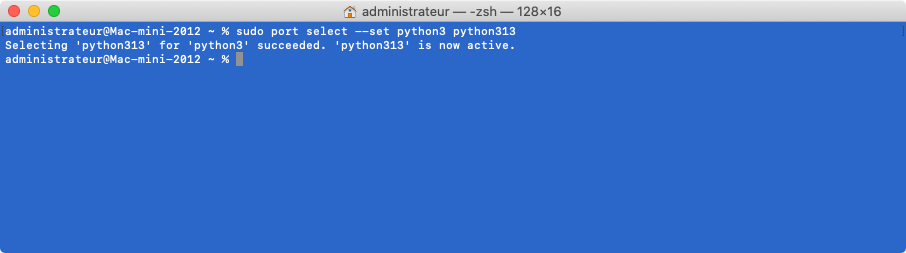
Installation de la version 3 de Python.
Pour pouvoir utiliser Certbot dans une configuration non root (comme réalisé avec Brew), il est impératif de créer un fichier cli.ini afin que la commande certbot utilise des chemins locaux plutôt que des chemins systèmes réservés à l'accès root :
mkdir -pv ~/.config/letsencrypt
code ~/.config/letsencrypt/cli.ini
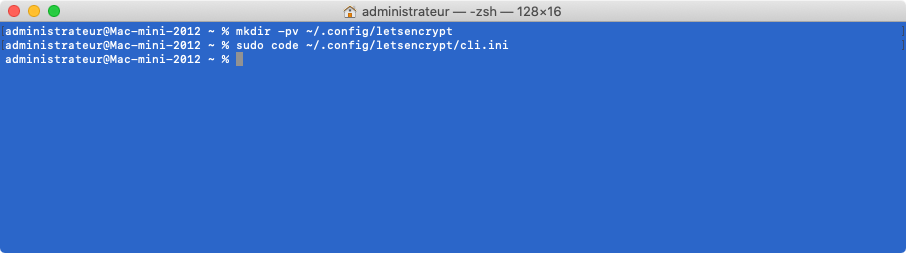
Création du fichier cli.ini.
work-dir = /opt/local/etc/cerbot
logs-dir = /opt/local/etc/cerbot/logs
config-dir = /opt/local/etc/cerbot/certs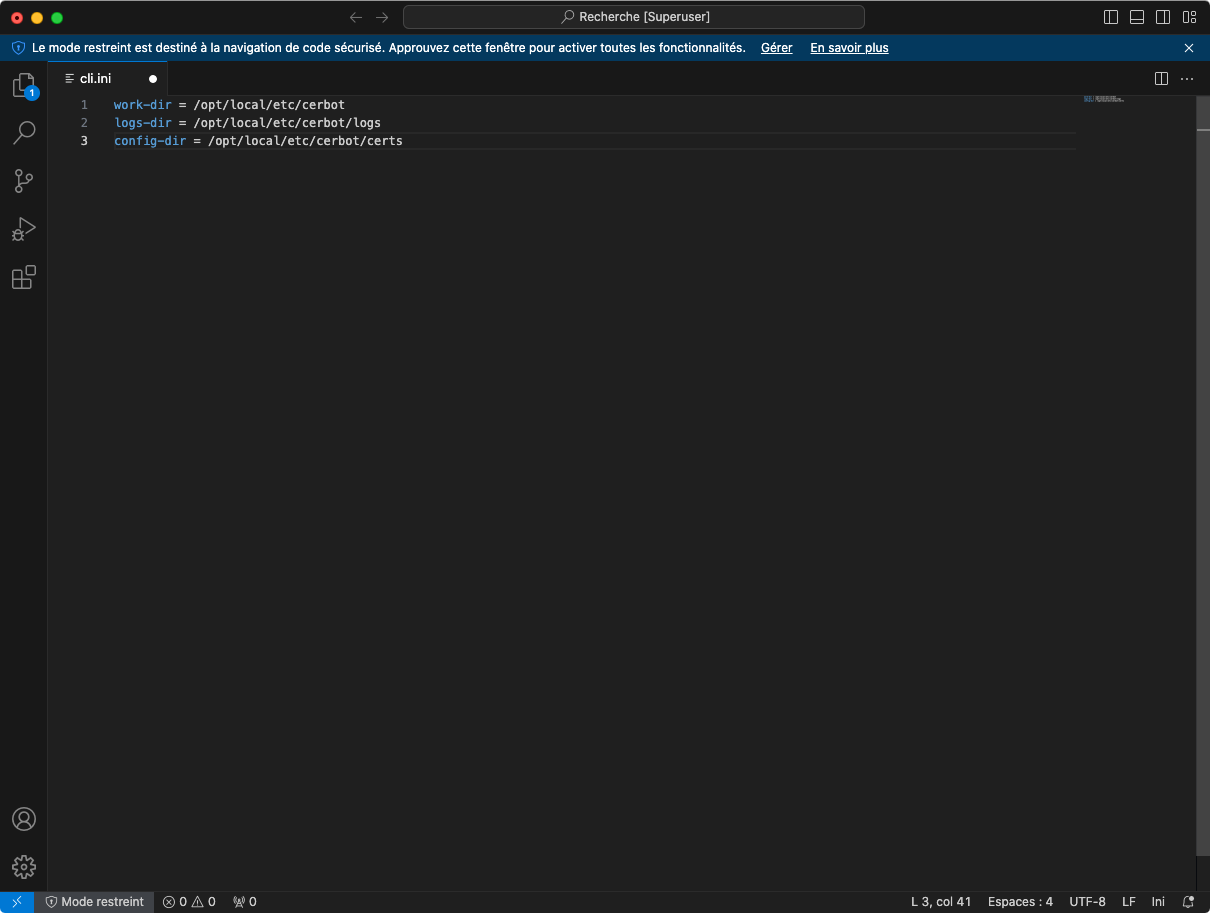
Contenu du fichier cli.ini.
Effectuer la demande de certificat.
sudo certbot certonly --standalone
Chemins d'accès au certificat et à la clef.
/opt/local/etc/cerbot/certs/live/bsalado.eu/fullchain.pem
/opt/local/etc/cerbot/certs/live/bsalado.eu/privkey.pem
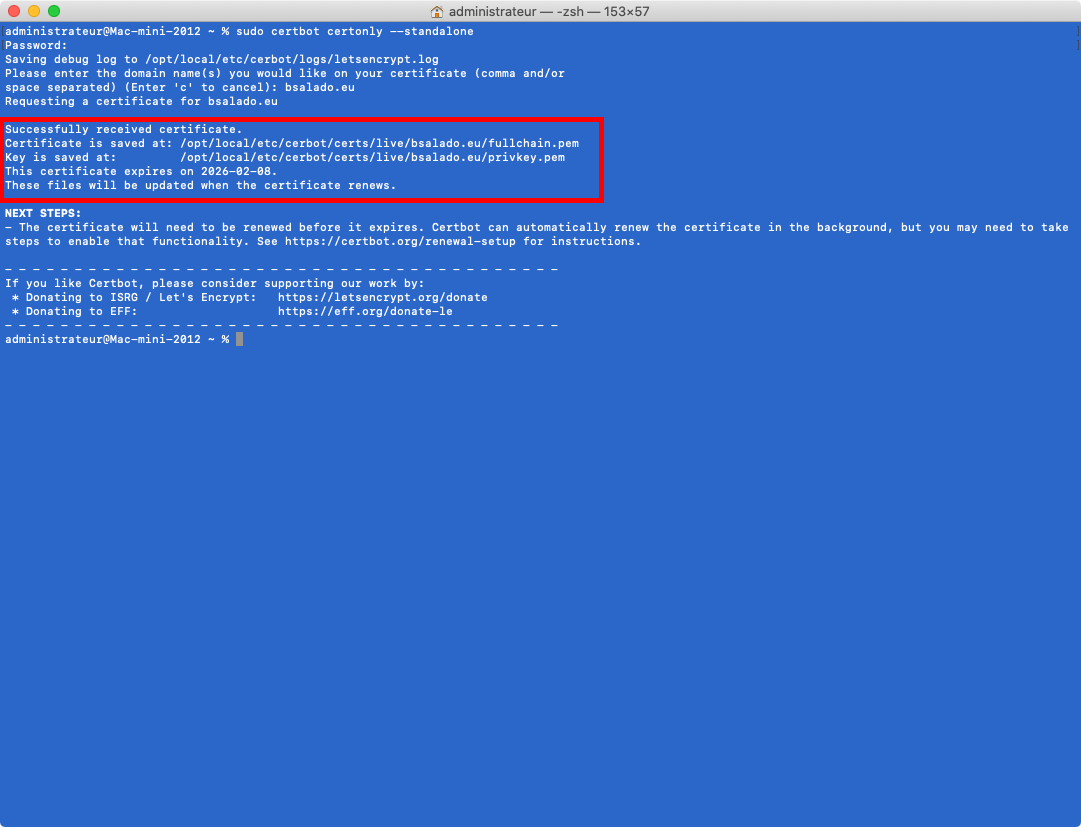
Obtention des certificats.
Modification du fichier de configuration d'Apache
sudo code /opt/local/etc/apache2/httpd.conf
LoadModule socache_shmcb_module lib/httpd/modules/mod_socache_shmcb.so
LoadModule ssl_module lib/httpd/modules/mod_ssl.so
#
#Listen 80
#
#Ajouter à la fin du fichier
#SSL/TSL
Include /opt/local/etc/apache2/extra/httpd-ssl.conf
Création du fichier httpd-ssl.conf
sudo cp /opt/local/etc/apache2/extra/httpd-ssl.conf.orig /opt/local/etc/apache2/extra/httpd-ssl.conf
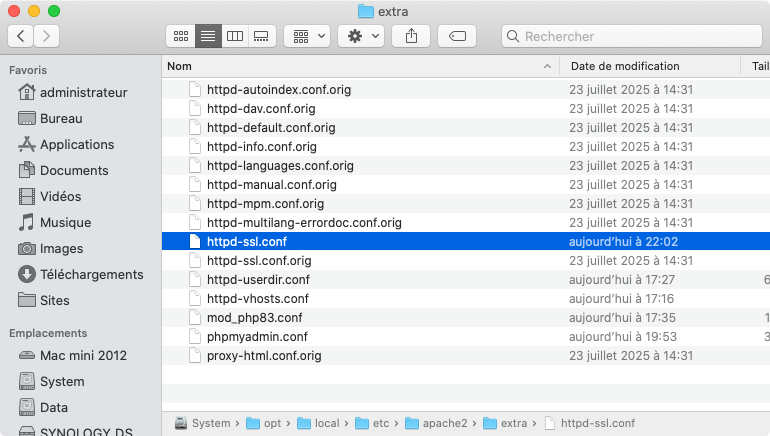
Création du fichier httpd-ssl.conf.
Modification du fichier httpd-ssl.conf
<VirtualHost _default_:443>
DocumentRoot "/Users/administrateur/Sites/bsalado.eu"
ServerName bsalado.eu:443
ServerAdmin
ErrorLog "/opt/local/var/log/apache2/access_log"
TransferLog "/opt/local/var/log/apache2/access_log"
Dans la section : Server Certificate
SSLCertificateFile "/opt/local/etc/cerbot/certs/live/bsalado.eu/fullchain.pem"
Dans la section : Server Private Key
SSLCertificateKeyFile "/opt/local/etc/cerbot/certs/live/bsalado.eu/privkey.pem"
Vérification de la configuration et redémarrage du serveur Apache
sudo /opt/local/sbin/apachectl -t
sudo port unload apache2
sudo port load apache2
Redémarrage du serveur Apache.
Connexion au site
https://bsalado.eu
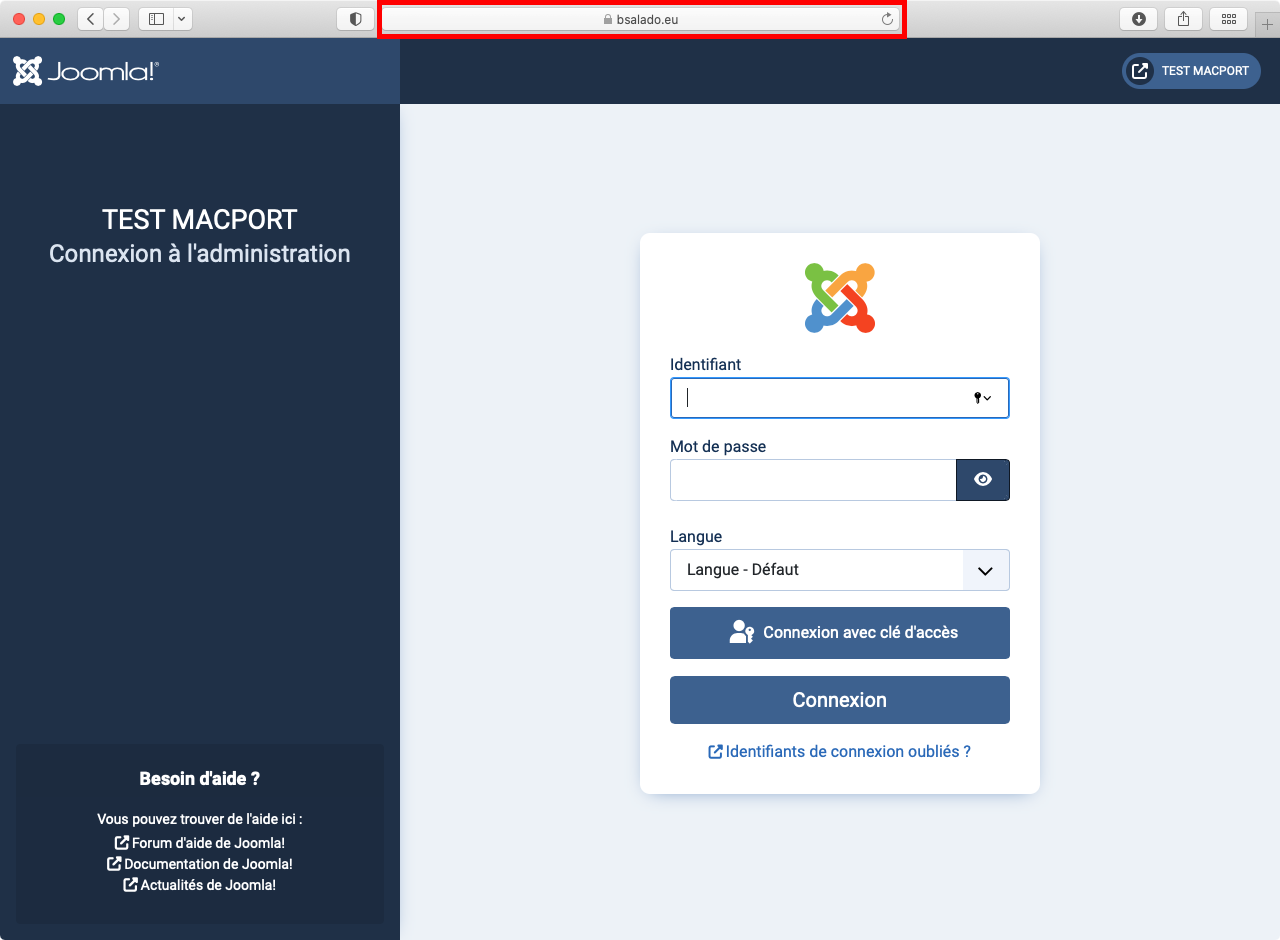
Connexion en https.
CHAPITRE 12 - PRINCIPALES COMMANDES
APACHE
sudo code /opt/local/etc/apache2/httpd.conf
sudo code /opt/local/etc/apache2/extra/httpd-vhosts.conf
sudo code /opt/local/etc/apache2/extra/httpd-userdir.conf
sudo code /Users/administrateur/Sites/bsalado.eu/index.html
sudo /opt/local/sbin/apachectl -t
sudo port unload apache2
sudo port load apache2
PHP
sudo code /Users/administrateur/Sites/bsalado.eu/index.php
MYSQL
sudo code /opt/local/etc/mysql8/my.cnf
sudo code /opt/local/etc/php83/tmp.ini
sudo port unload mysql8-server
sudo port load mysql8-server
mysql -u root -p
PHPMYADMIN
sudo code /opt/local/etc/apache2/extra/phpmyadmin.conf