
AVERTISSEMENT !!!
Les informations contenues dans cet article sont uniquement à des fins d'information. Je n'assume aucune responsabilité pour les erreurs ou omissions dans ce contenu. En aucun cas, je ne pourrai être tenu responsable de tout dommage spécial, direct, indirect, consécutif ou accessoires ou de quelque dommage que ce soit, que ce soit dans le cadre de vos manipulations, d'une négligence ou d'un autre, résultant de ou en relation avec l'utilisation contenu de cet article. Je me réserve le droit d'apporter des ajouts, des suppressions ou des modifications au contenu de cet article à tout moment et sans préavis. Je ne garantis pas que cet article est exempt d’erreurs ou d'autres.
Bien qu'Apple soit généralement annoncé pour son solide support logiciel, le matériel Mac peut rapidement devenir obsolète lorsqu'il cesse de recevoir des mises à niveau modernes du système d'exploitation. Les applications ne sont rapidement plus prises en charge, les sites Web peuvent ne pas se charger correctement sur les anciennes versions de Safari et d'autres problèmes peuvent apparaître au fil du temps. C'est pourquoi l'utilisateur moyen commence souvent à chercher à acheter un nouveau Mac lorsque son Mac actuel ralentit et cesse de recevoir de nouvelles versions de MacOS. Cependant, ce n'est pas parce qu'un Mac n'est pas officiellement compatible avec une nouvelle version de MacOS qu'il ne peut pas exécuter des versions logicielles modernes. Les créateurs d'un outil appelé OpenCore Legacy Patcher ont trouvé un moyen de patcher de nouvelles versions de MacOS sur l'ancien matériel, y compris le dernier macOS Sequoia. C'est assez facile à installer, même si vous n'êtes pas expérimenté. Dans cet article, je vous guide sur l'installation de MacOS Ventura sur un Mac non pris en charge avec OpenCore Legacy Patcher.
Avant de commencer ce processus, vous devez vous assurer que votre matériel est pris en charge par OpenCore Legacy Patcher. Pour cela, vous devez trouver l'identifiant exact du modèle de votre ordinateur. Recherchez les informations système à l'aide de la recherche Spotlight ou du Launchpad, puis recherchez la ligne d'identifiant le modèle dans la liste qui apparaît. Prenez note de cet identifiant, car il est nécessaire pour vérifier la compatibilité et créer le patcher pour votre système plus tard. Les modèles énumérés ci-dessous sont officiellement pris en charge par l'OpenCore Legacy Patcher.
|
MacBook |
MacBook Air |
MacBook Pro |
Mac Mini |
iMac |
Mac Pro |
| MacBook5,1 | MacBookAir2,1 | MacBookPro4,1 | Macmini3,1 | iMac7,1 | MacPro3,1 |
| MacBook5,2 | MacBookAir3,1 | MacBookPro5,1 | Macmini4,1 | iMac8,1 | MacPro4,1 |
| MacBook6,1 | MacBookAir3,2 | MacBookPro5,2 | Macmini5,1 | iMac9,1 | MacPro5,1 |
| MacBook7,1 | MacBookAir4,1 | MacBookPro5,3 | Macmini5,2 | iMac10,1 | MacPro6,1 |
| MacBook8,1 | MacBookAir4,2 | MacBookPro5,4 | Macmini5,3 | iMac11,1 | MacPro7,1 |
| MacBook9,1 | MacBookAir5,1 | MacBookPro5,5 | Macmini6,1 | iMac11,2 | |
| MacBook10,1 | MacBookAir5,2 | MacBookPro6,1 | Macmini6,2 | iMac11,3 | |
| MacBookAir6,1 | MacBookPro6,2 | Macmini7,1 | iMac12,1 | ||
| MacBookAir6,2 | MacBookPro7,1 | Macmini8,1 | iMac12,2 | ||
| MacBookAir7,1 | MacBookPro8,1 | iMac13,1 | |||
| MacBookAir7,2 | MacBookPro8,2 | iMac13,2 | |||
| MacBookAir8,1 | MacBookPro8,3 | iMac13,3 | |||
| MacBookAir8,2 | MacBookPro9,1 | iMac14,1 | |||
| MacBookAir9,1 | MacBookPro9,2 | iMac14,2 | |||
| MacBookPro10,1 | iMac14,3 | ||||
| MacBookPro10,2 | iMac14,4 | ||||
| MacBookPro11,1 | iMac15,1 | ||||
| MacBookPro11,2 | iMac16,1 | ||||
| MacBookPro11,3 | iMac16,2 | ||||
| MacBookPro11,4 | iMac17,1 | ||||
| MacBookPro11,5 | iMac18,1 | ||||
| MacBookPro12,1 | iMac18,2 | ||||
| MacBookPro13,1 | iMac18,3 | ||||
| MacBookPro13,2 | iMac19,1 | ||||
| MacBookPro13,3 | iMac19,2 | ||||
| MacBookPro14,1 | iMac20,1 | ||||
| MacBookPro14,2 | iMac20,2 | ||||
| MacBookPro14,3 | |||||
| MacBookPro15,2 | |||||
| MacBookPro15,1 | |||||
| MacBookPro15,4 | |||||
| MacBookPro16,1 | |||||
| MacBookPro16,2 | |||||
| MacBookPro16,3 | |||||
| MacBookPro16,4 |
Il est important de noter que la compatibilité pour tous les modèles et systèmes d'exploitation n'est pas la même. Plus précisément, les systèmes utilisant des cartes graphiques non Metal et Metal héritées rencontreront généralement des bogues et des problèmes divers. L'OpenCore Legacy Patcher ne prend pas non plus en charge les Mac PowerPC ou Apple silicum. Pour en savoir plus sur les limites connues concernant votre modèle spécifique, nous vous recommandons d'explorer la page officielle GitHub pour l'OpenCore Legacy Patcher.
Ce correcteur apporte MacOS 11 Big Sur, MacOS 12 Monterey, MacOS 13 Ventura, MacOS 14 Sonoma et MacOS 15 Sequoia sur les Mac non pris en charge. Vous aurez besoin d'un Mac exécutant au moins Mac OS X Yosemite ou plus récent pour exécuter l'application OpenCore Patcher, qui est utilisée pour créer des supports d'installation. Mac OS X El Captian ou plus récent est nécessaire pour créer un support d'installation pour macOS Ventura.
L'utilisation d'OpenCore Legacy Patcher est un processus assez long, avec quelques étapes qui peuvent s'avérer complexes : créer un programme d'installation de macOS, installer OpenCore, utiliser EFI boot et OpenCore pour installer macOS, et passer par les étapes post-installation.
Étape 1 - Téléchargement
Télécharger d'Opencore Legacy patcher et installation de l'application - Lien de téléchargement
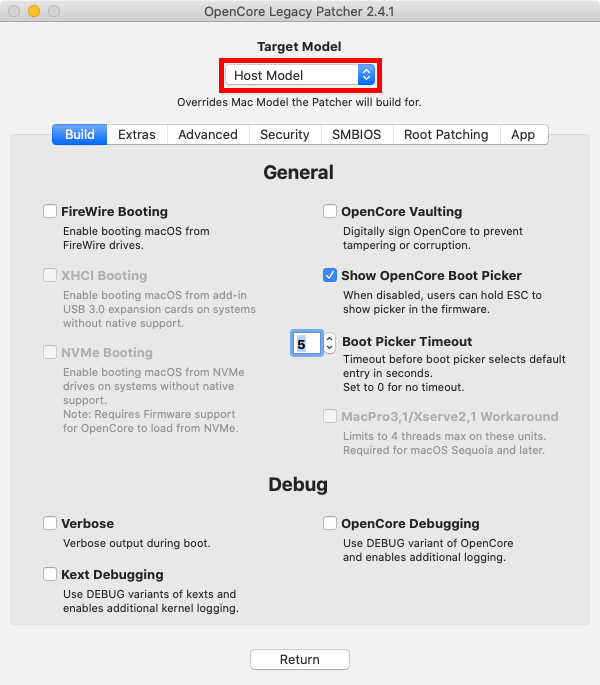
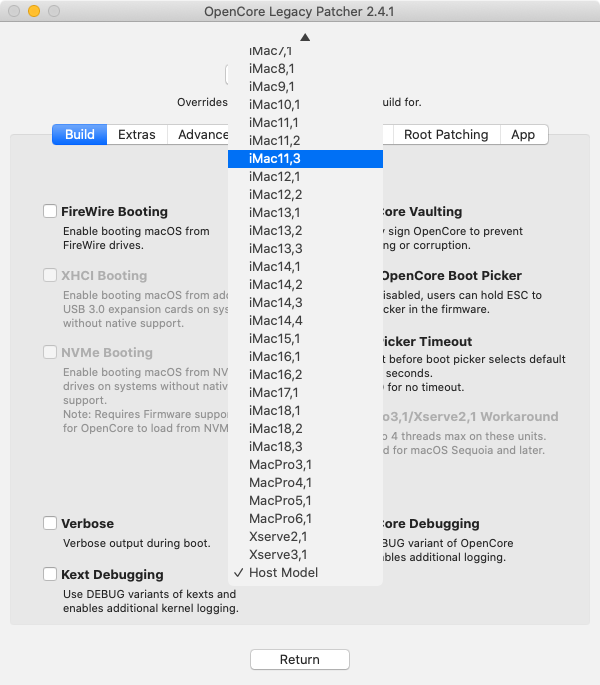
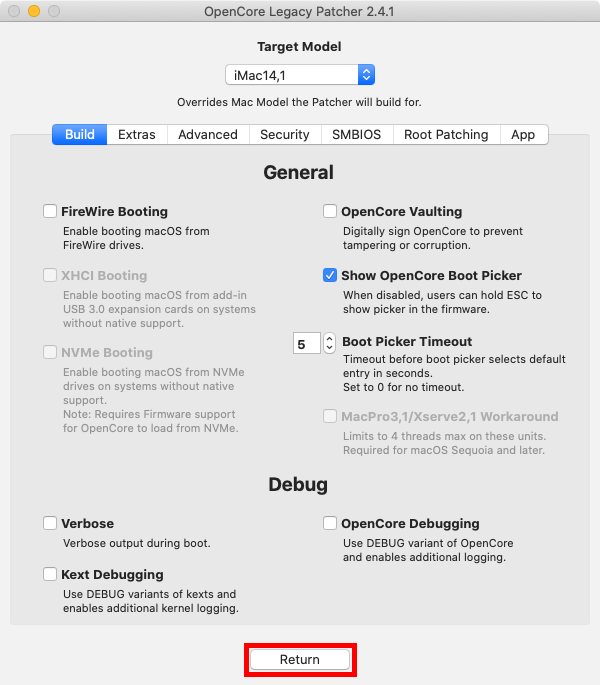
Étape 2 - Choix du modèle à préparer (Option)
Si vous souhaitez préparer un support pour un Mac spécifique autre que le Mac sur lequel vous effectuez la préparation, je conseille de sélectionner le modèle au préalable sinon passez à l'étape suivante.
Pour effectuer une préparation sur un modèle différent.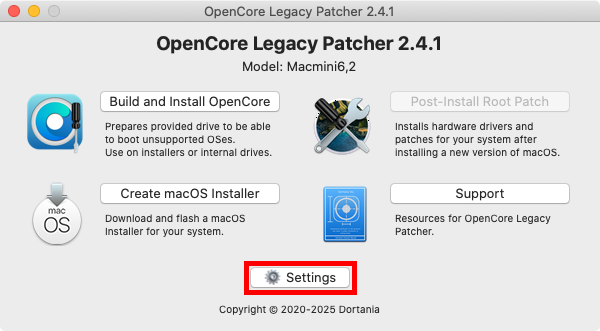
Étape 3 - Préparation du support
Exécution de l'application.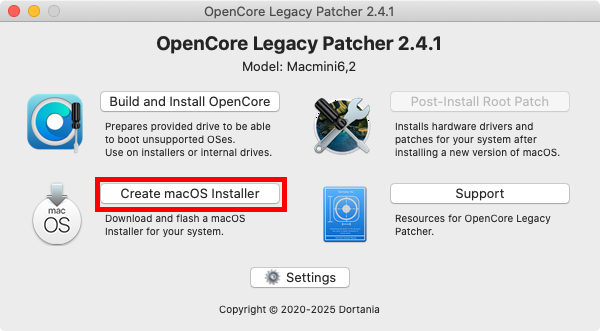
À partir de cette fenêtre, sélectionnez le bouton "Download MacOs Installer" si vous recommencez à zéro ou sélectionnez "Use existing Macos Installer" existant si vous avez déjà téléchargé un programme d'installation sur votre Mac.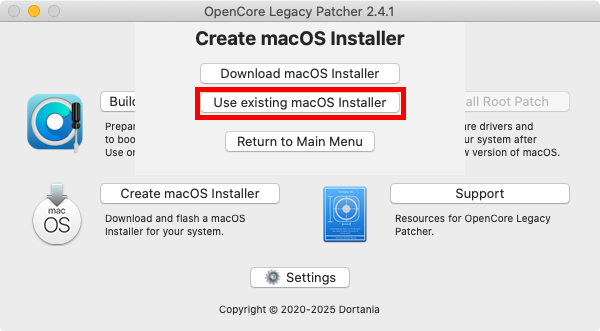
Ayant déjà téléchargé MacOs Ventura, je choisis de cliquer sur le bouton "Use existing Macos Installer".
Sélection de la version de MacOs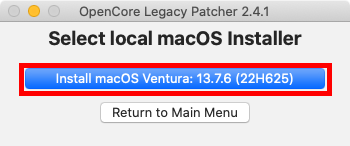
On choisis le support ou sera installer OpenCore legacy Patcher. Dans cet exemple, je sélectionne un SSD de 120Go. Attention, toutes les données présentes sur le support seront supprimées.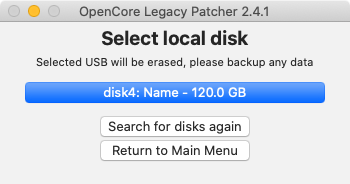
On confirme.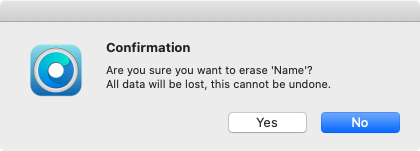
Préparation du support en cours. Ce processus peut durer plus de 30 minutes. Une vérification sera effectuée à la fin lors de ce processus.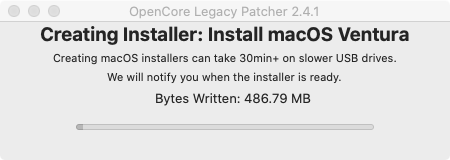
Le support aura été créé correctement si vous obtenez ce massage. Cliquez sur le bouton "Yes" pour installer OpenCore Legacy Patcher sur le support.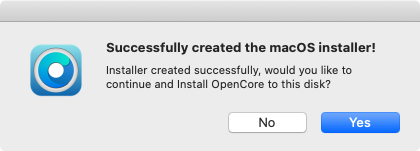
Confirmation de l'installation sur le disque.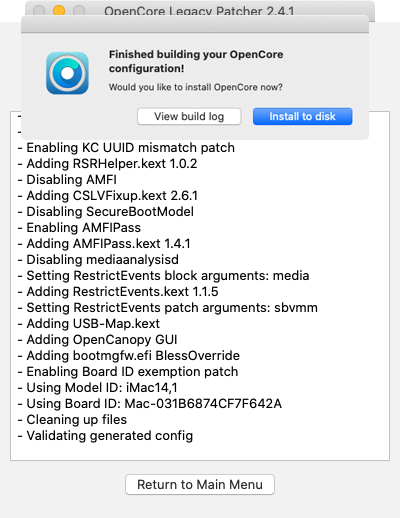
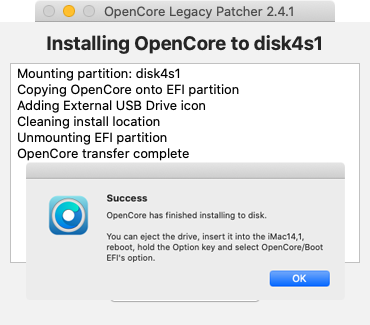
Étape 4 - Démarrage de l'ordinateur à partir du support
Connectez votre clé USB fraichement créée sur le Mac non pris en charge que vous souhaitez mettre à niveau.
Redémarrez votre Mac et maintenez la touche  (Option) enfoncée jusqu'à ce que le sélecteur de démarrage apparaisse.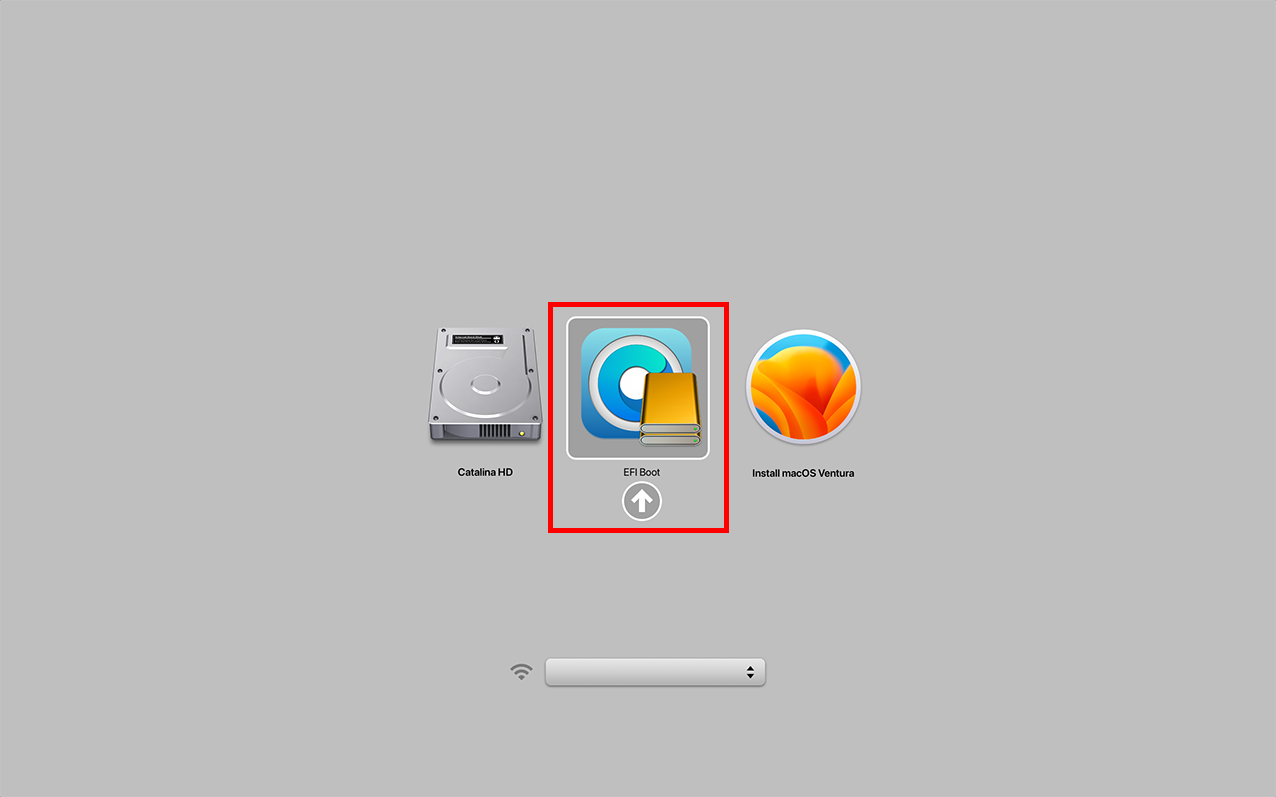
Sélection de la partition EFI Boot.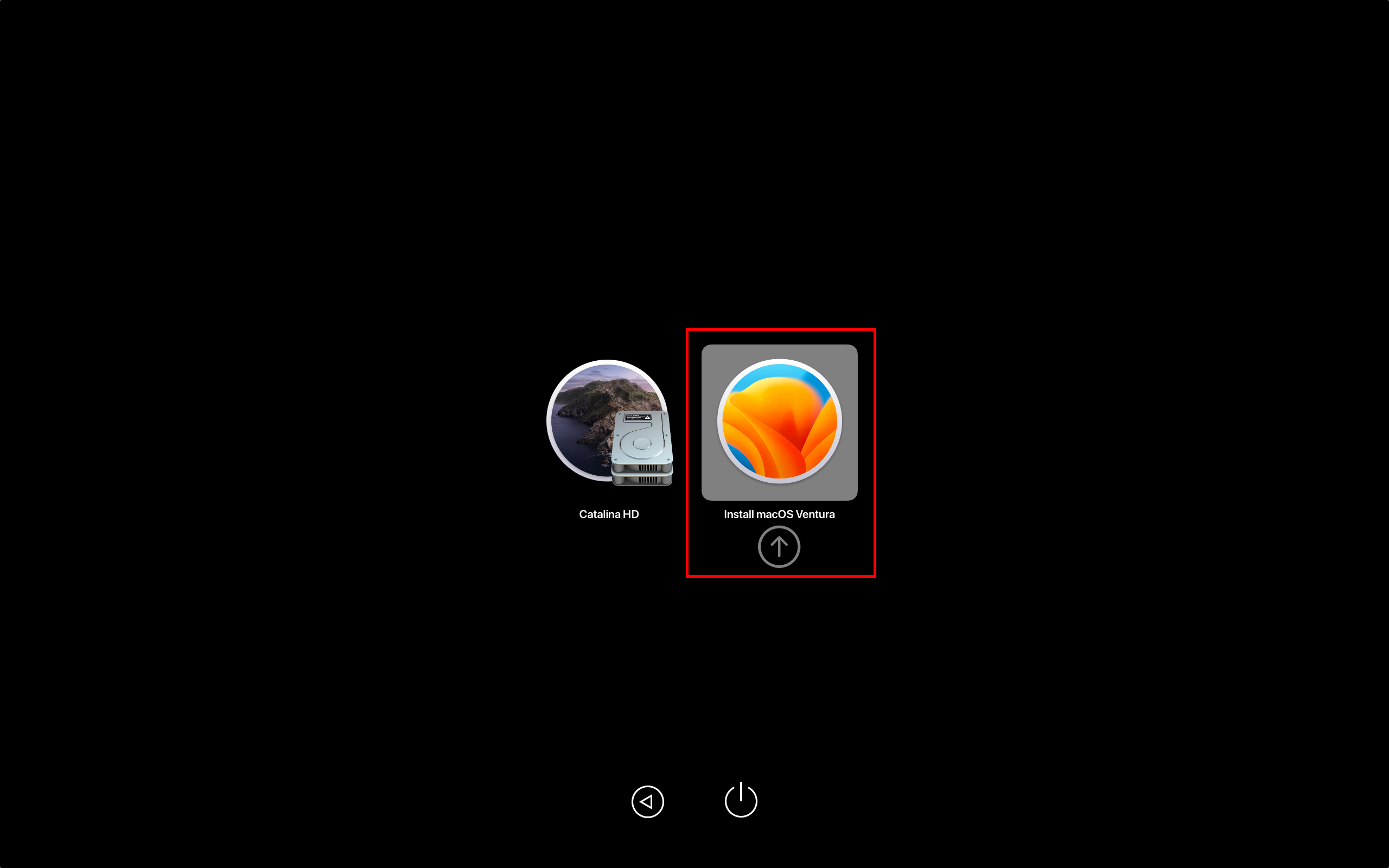
Sélection du support créé pour installer MacOs Ventura.
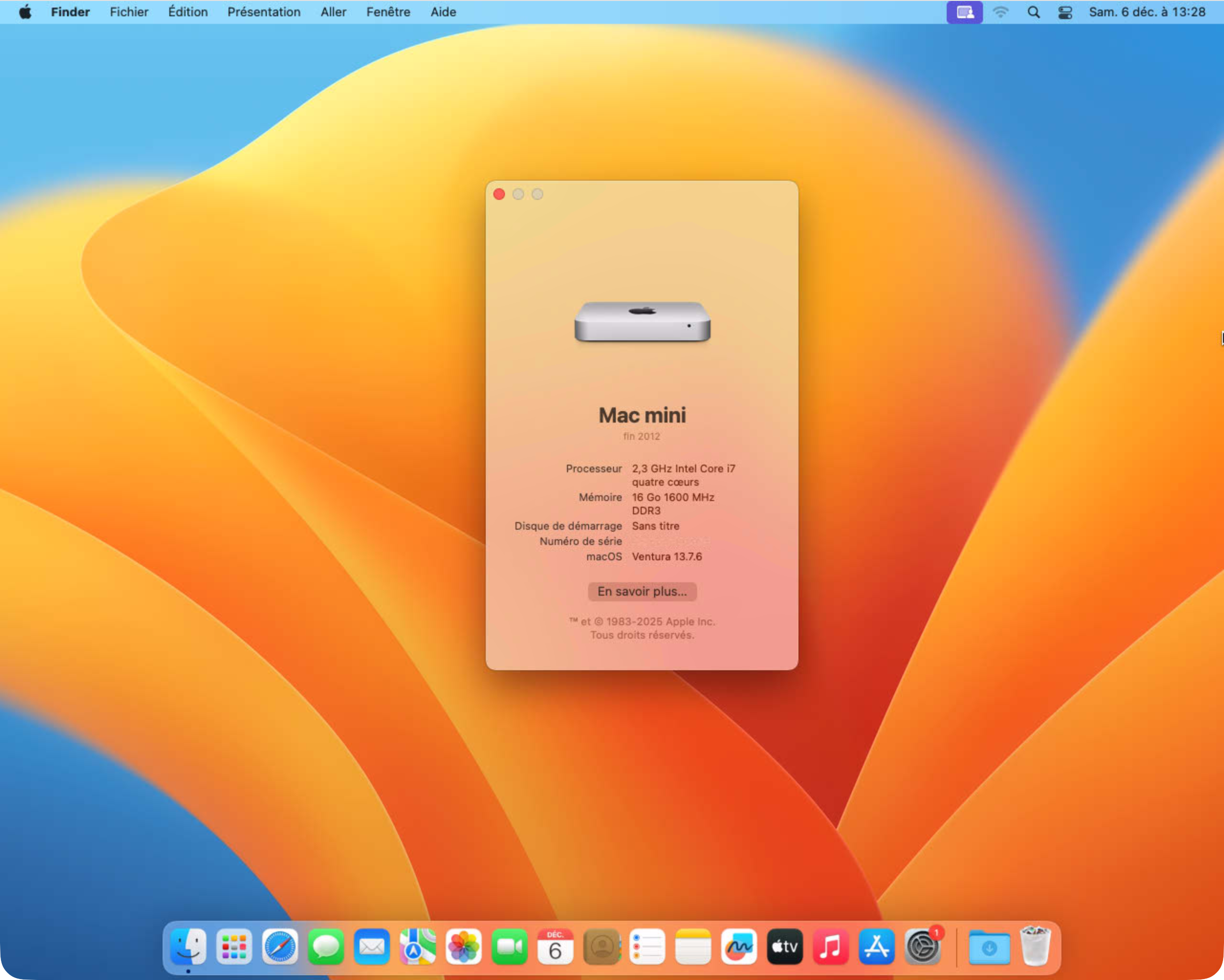
L'installation peut être longue. L'installation de MacOs Ventura sur mon Mac Mini (Fin 2012) a duré plus d'une heure. Après l'installation, l'ordinateur redémarrera automatiquement et proposera plusieurs choix. Vous pouvez retirer la clé d'installation.
Sélection de la partition EFI Boot.
Sélectionner ensuite le disque sur lequel a été installé Macos Ventura.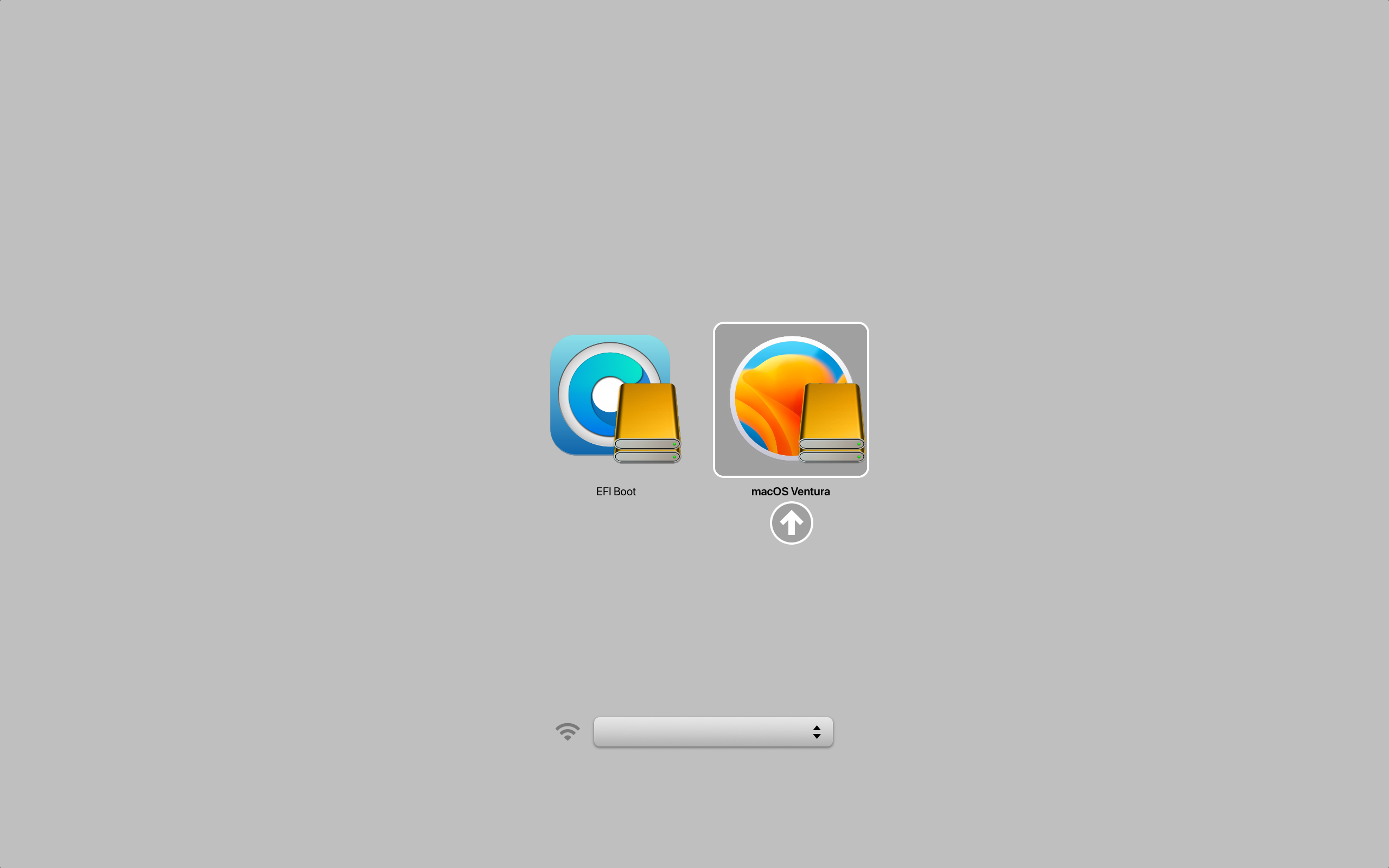
Sélection du support sur lequel a été installé MacOs Ventura.
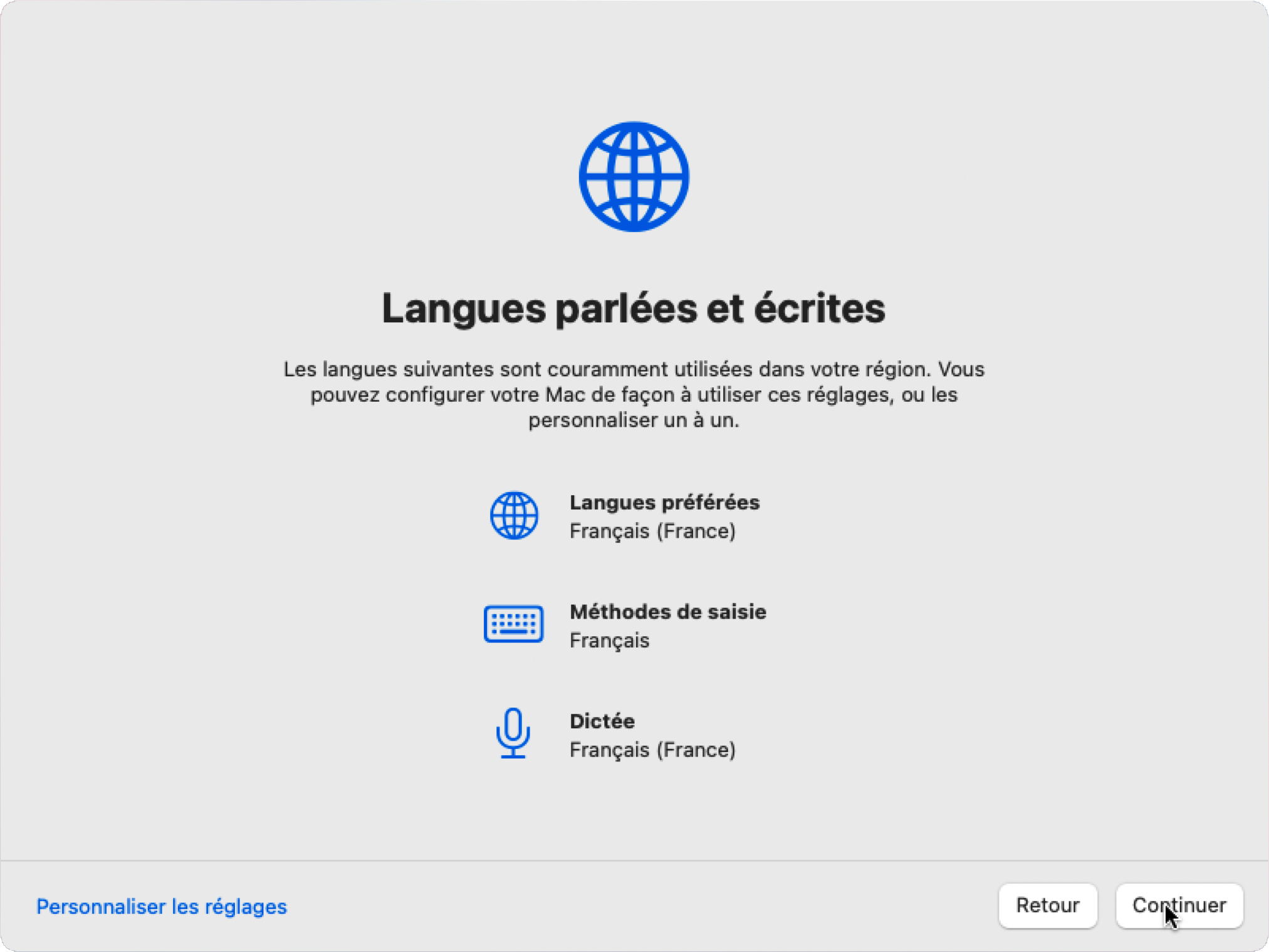
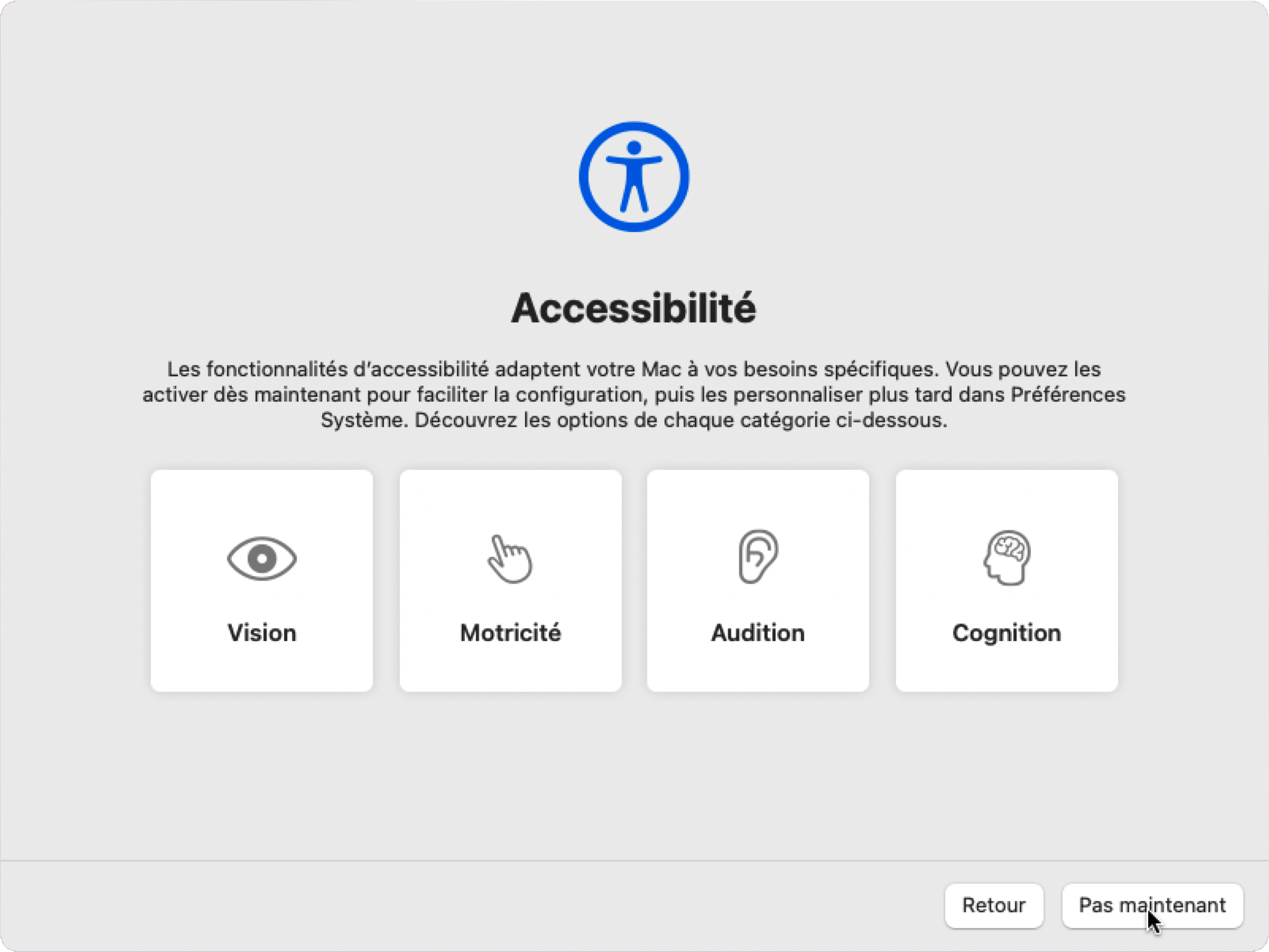
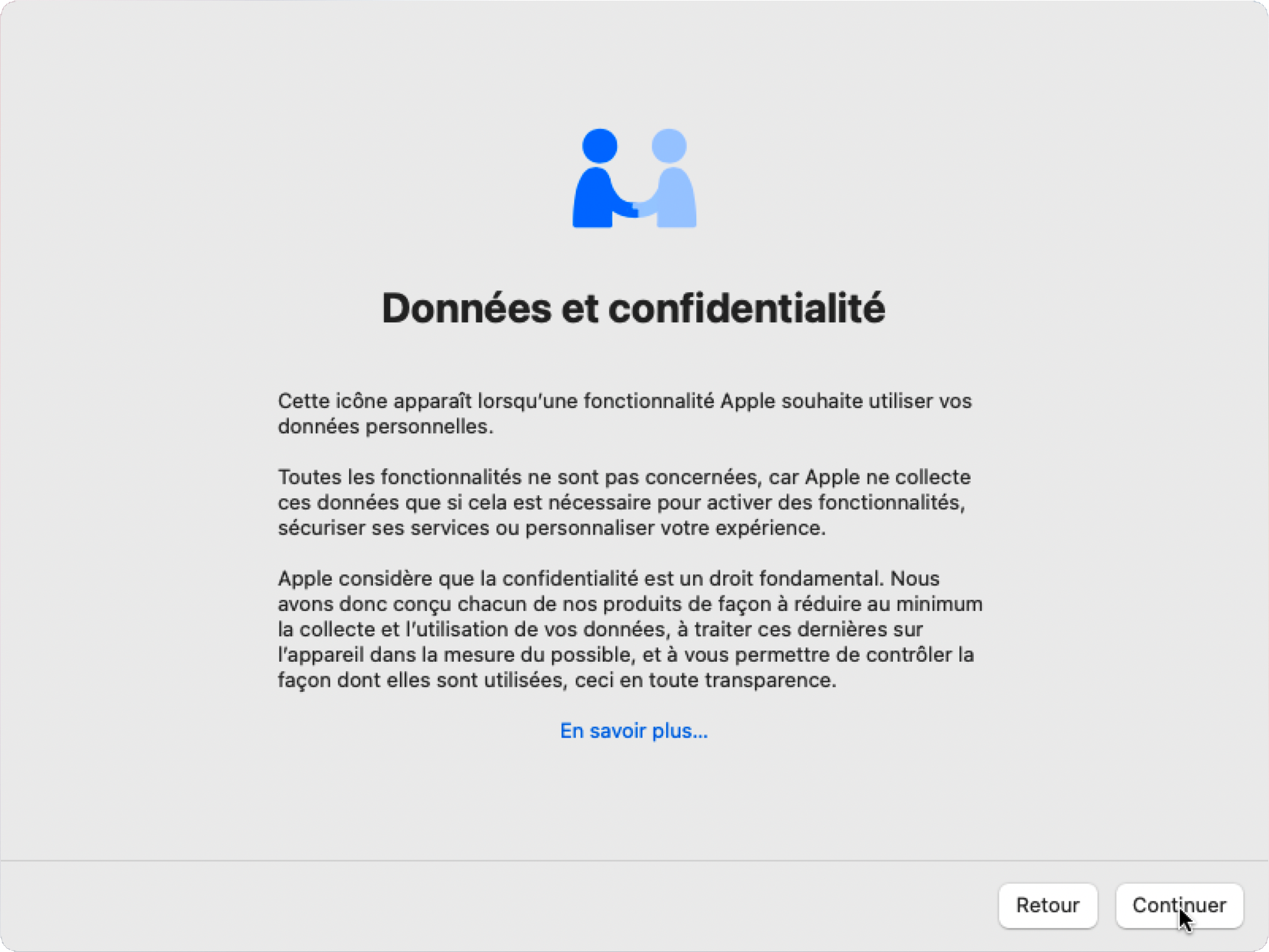
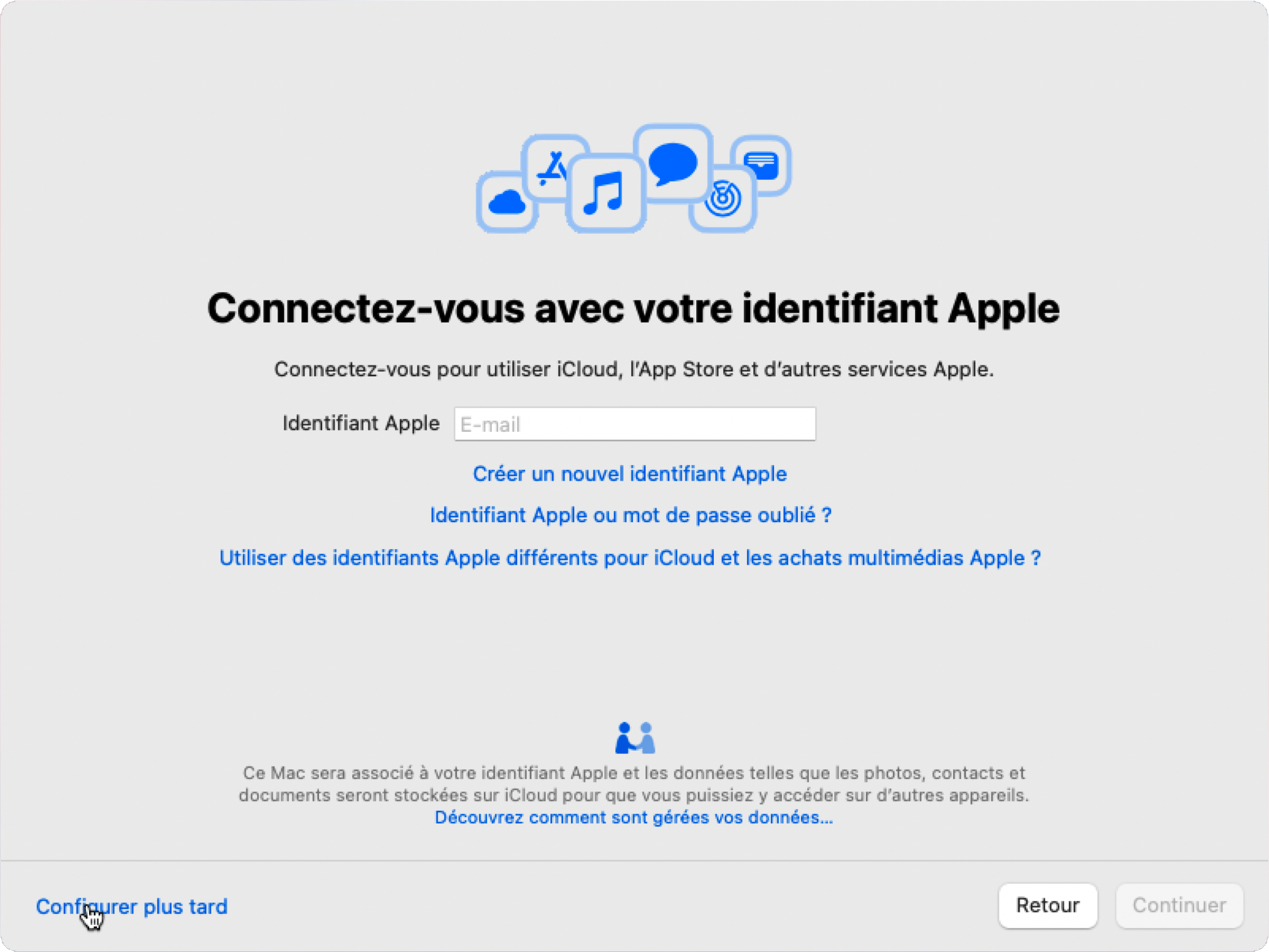
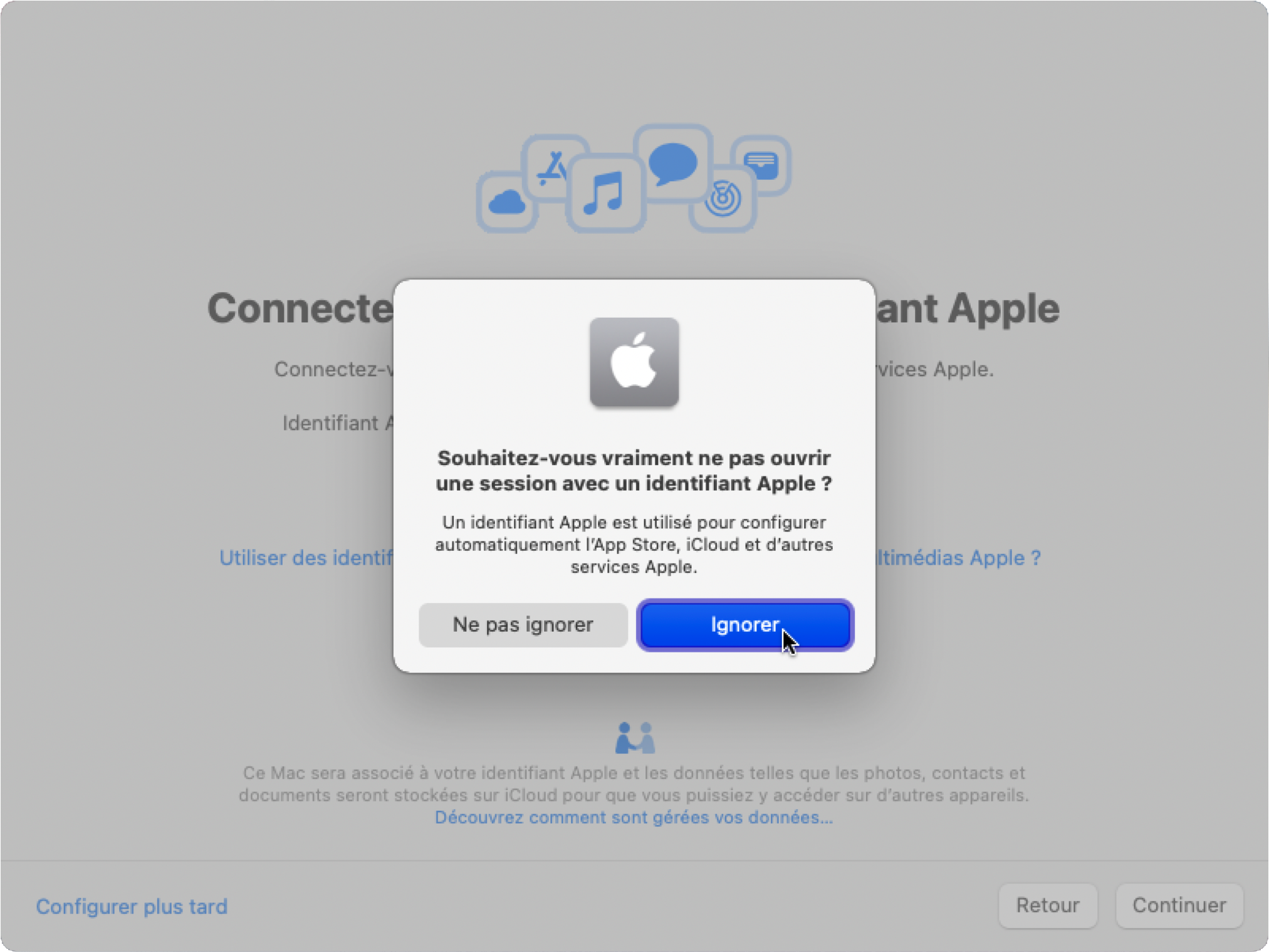
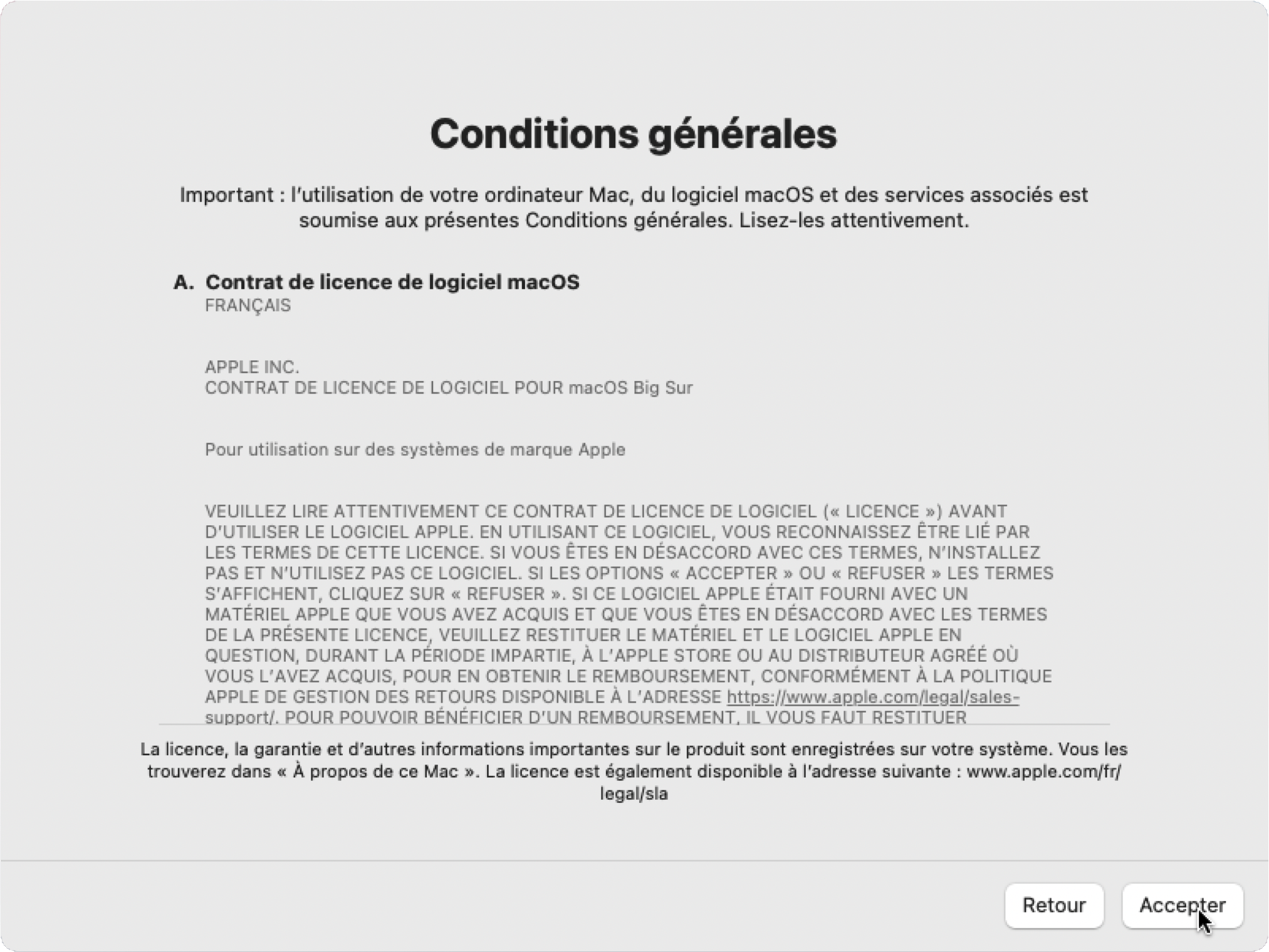
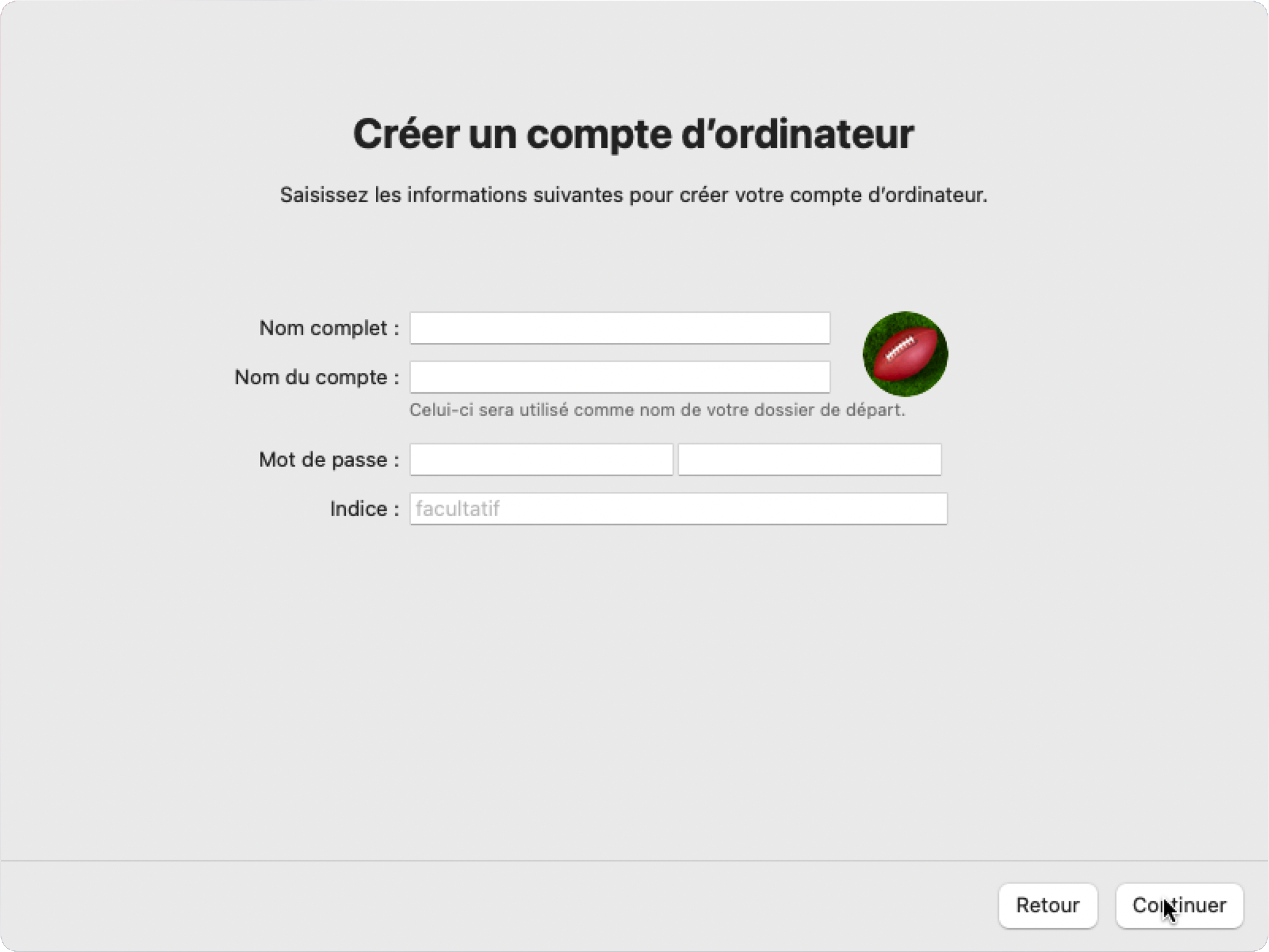
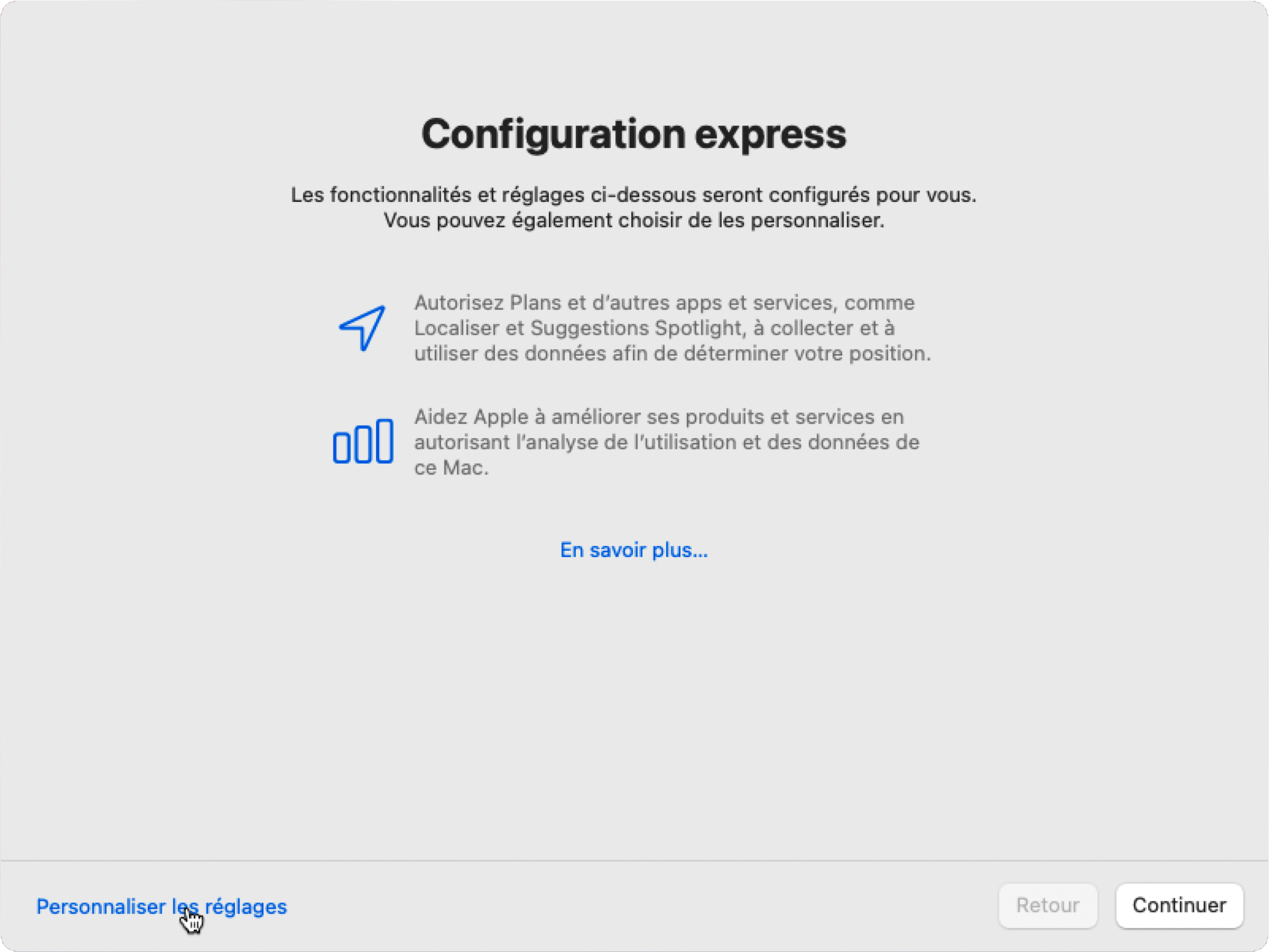
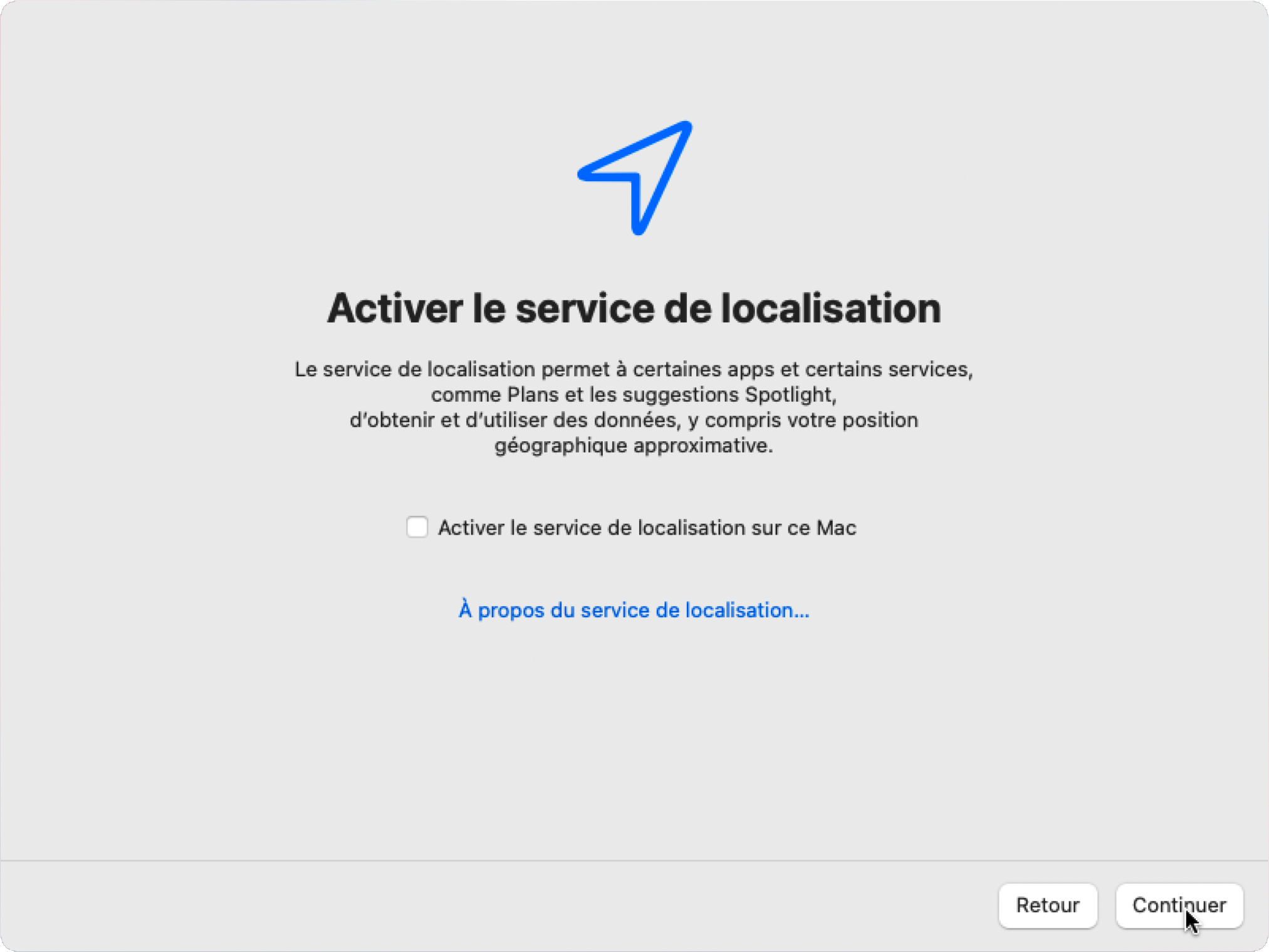
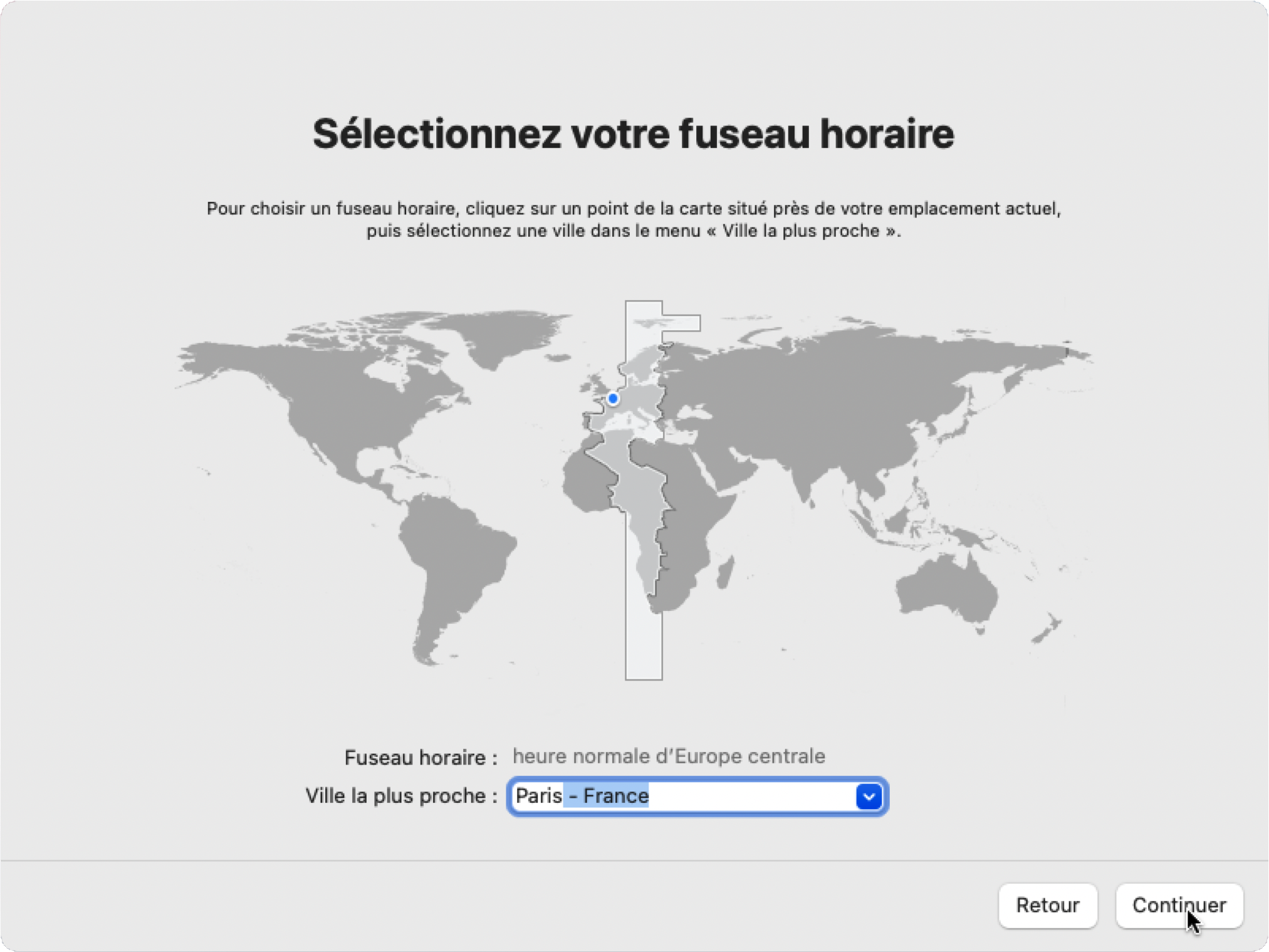
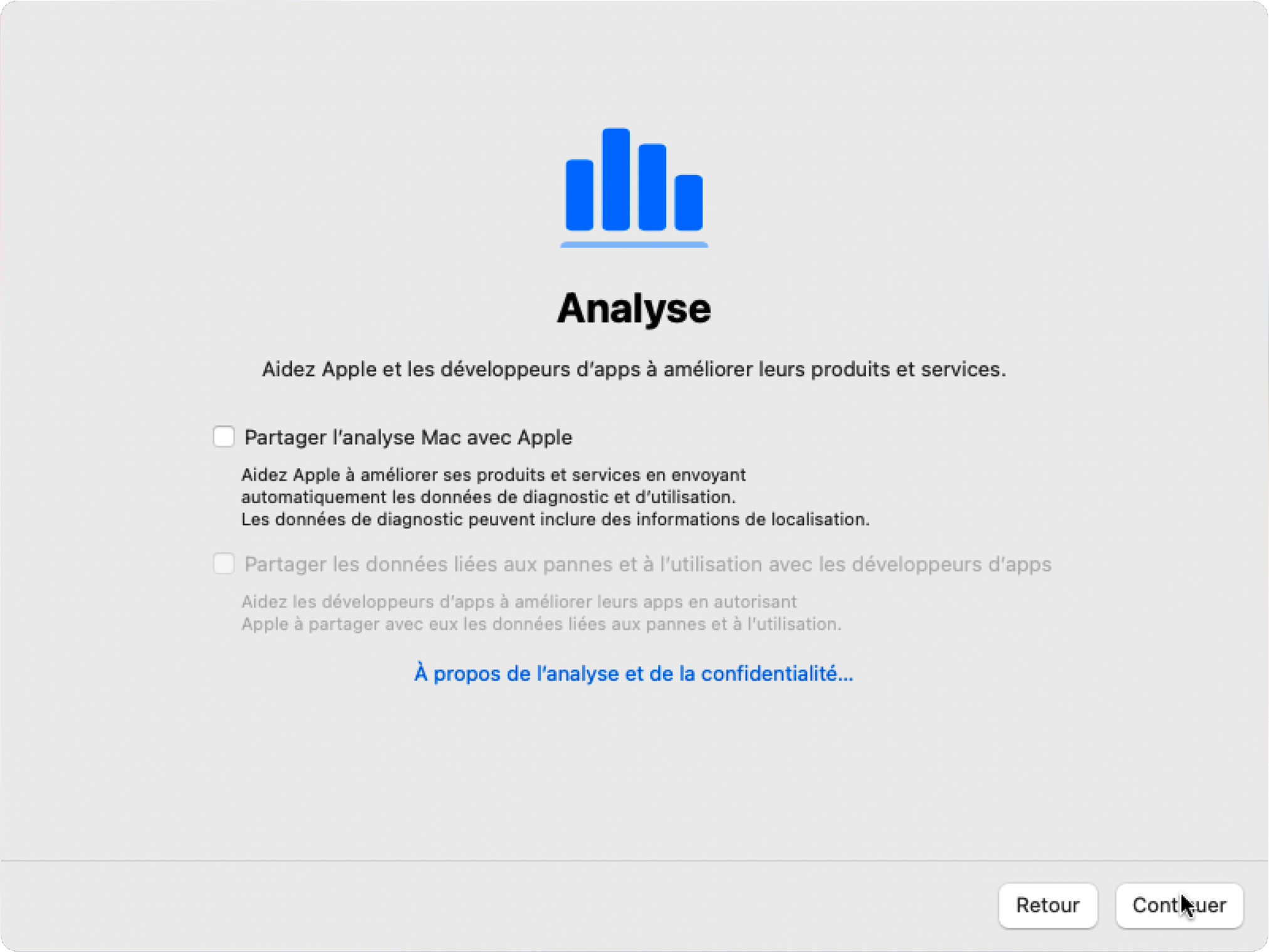
Et commence maintenant la configuration classique du Mac comme à son premier jour.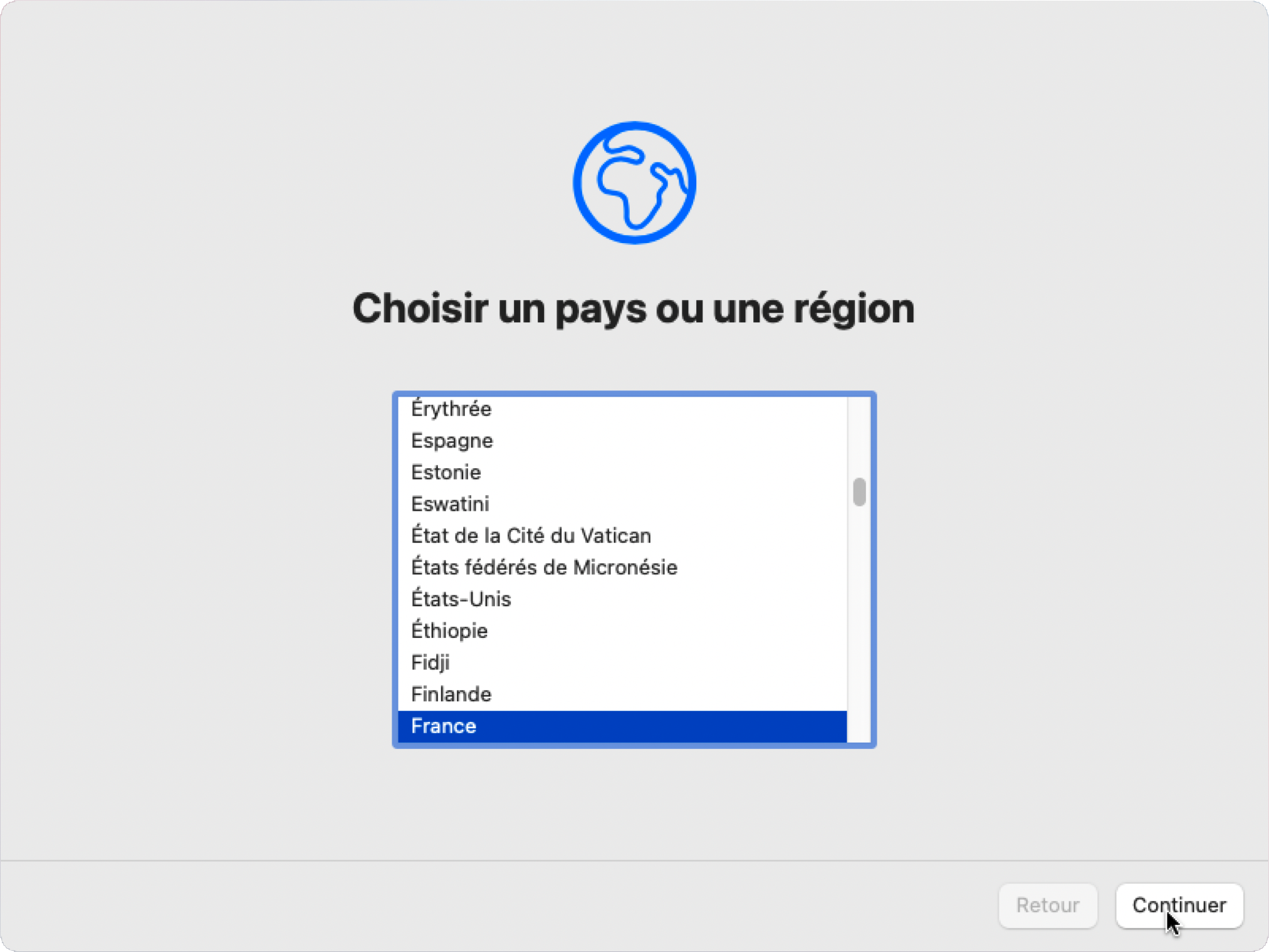

Étape 5- Installation de OpenCore Legacy patcher sur le disque
Après avoir démarré macOS, vous pourriez penser que le processus est terminé. Cependant, à ce stade, vous n'avez installé que OpenCore (et EFI Boot) sur le support d'installation. Si vous essayez de redémarrer votre Mac comme d'habitude, le mac vous indiquera que la version de MacOs installée n'est pas compatible. On résout ce problème en installant OpenCore legacy patcher directement sur le disque dur ou le SSD du Mac.
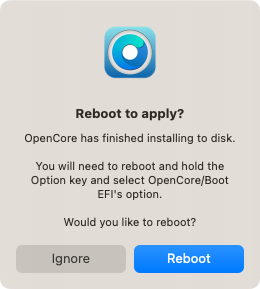
Si vous avez suivi les étapes précédentes, le programme d'installation a dû appliquer automatiquement les correctifs de volume post-installation. De plus, vous verrez probablement une invite vous demandant si vous souhaitez installer OpenCore legacy patcher directement sur votre Mac.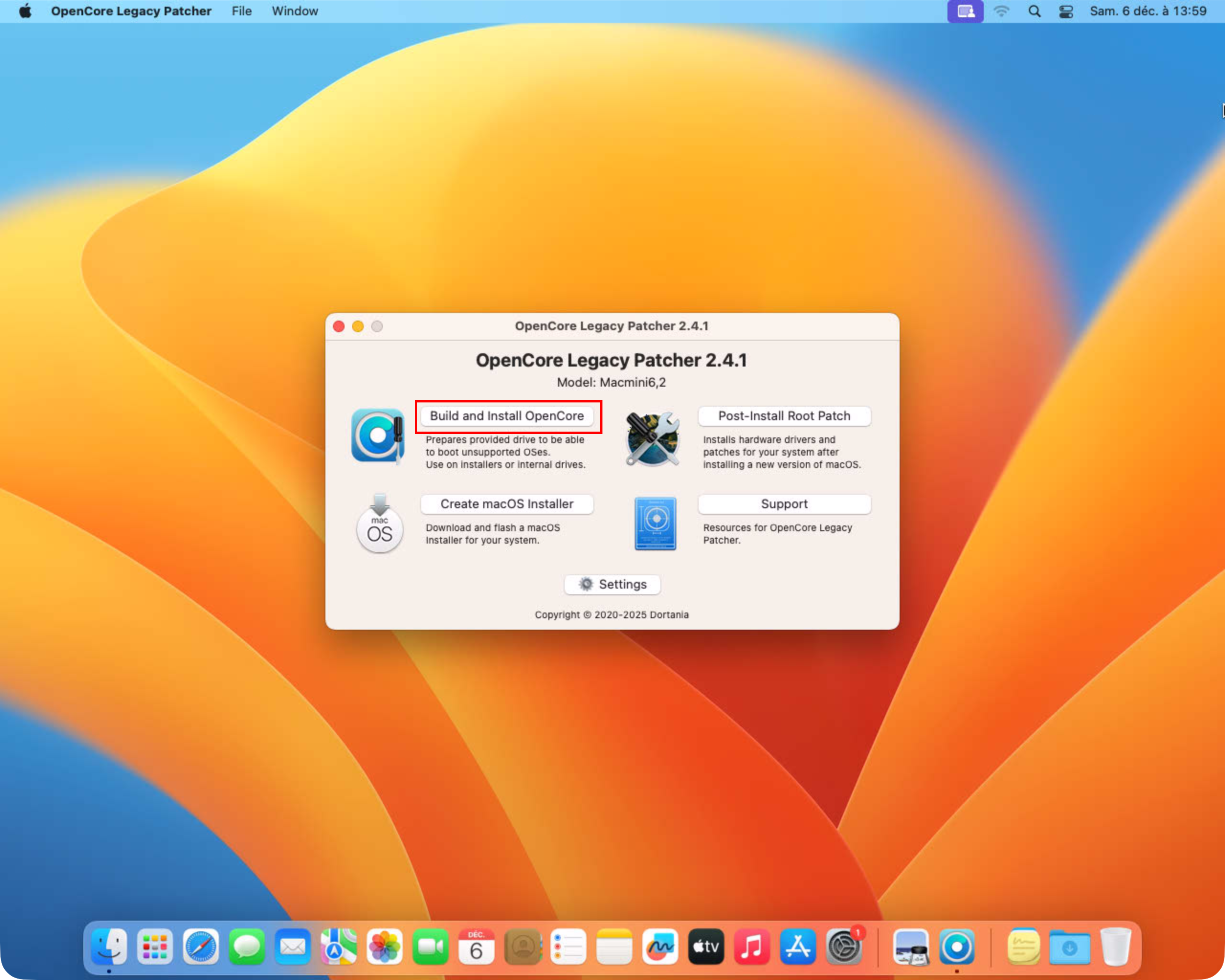
Exécution automatique de OpenCore legacy patcher.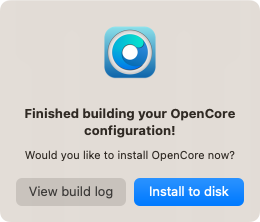
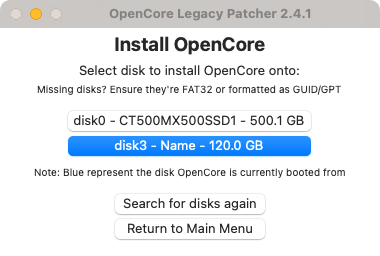
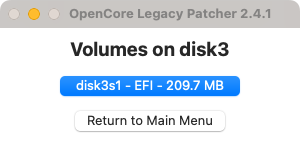
CONCLUSION
La raison la plus courante de vouloir exécuter la dernière version de MacOS est d'accéder aux dernières versions d'applications et de fonctionnalités. Par exemple, le Mac Mini (2012) sur lequel j'ai installé macOS ventura avec l'OpenCore Legacy Patcher ne pouvait pas exécuter Safari ou Chrome correctement avec MacOS Catalina.
Il est important d'être réalistes, car ce correcteur ne garantira pas que chaque nouvelle fonctionnalité fonctionnera sur votre ancien matériel. Par exemple, la mise en miroir de l'iPhone nécessite la puce de sécurité T2, elle ne sera donc pas être disponible sur les ordinateurs Mac sans elle. Pourtant, l'utilisation de l'OpenCore Legacy Patcher est un moyen relativement simple de garder un ancien Mac opérationnel plus longtemps, et vous devriez lui donner une dernière chance avant d'en acquérir peut-être un nouveau.